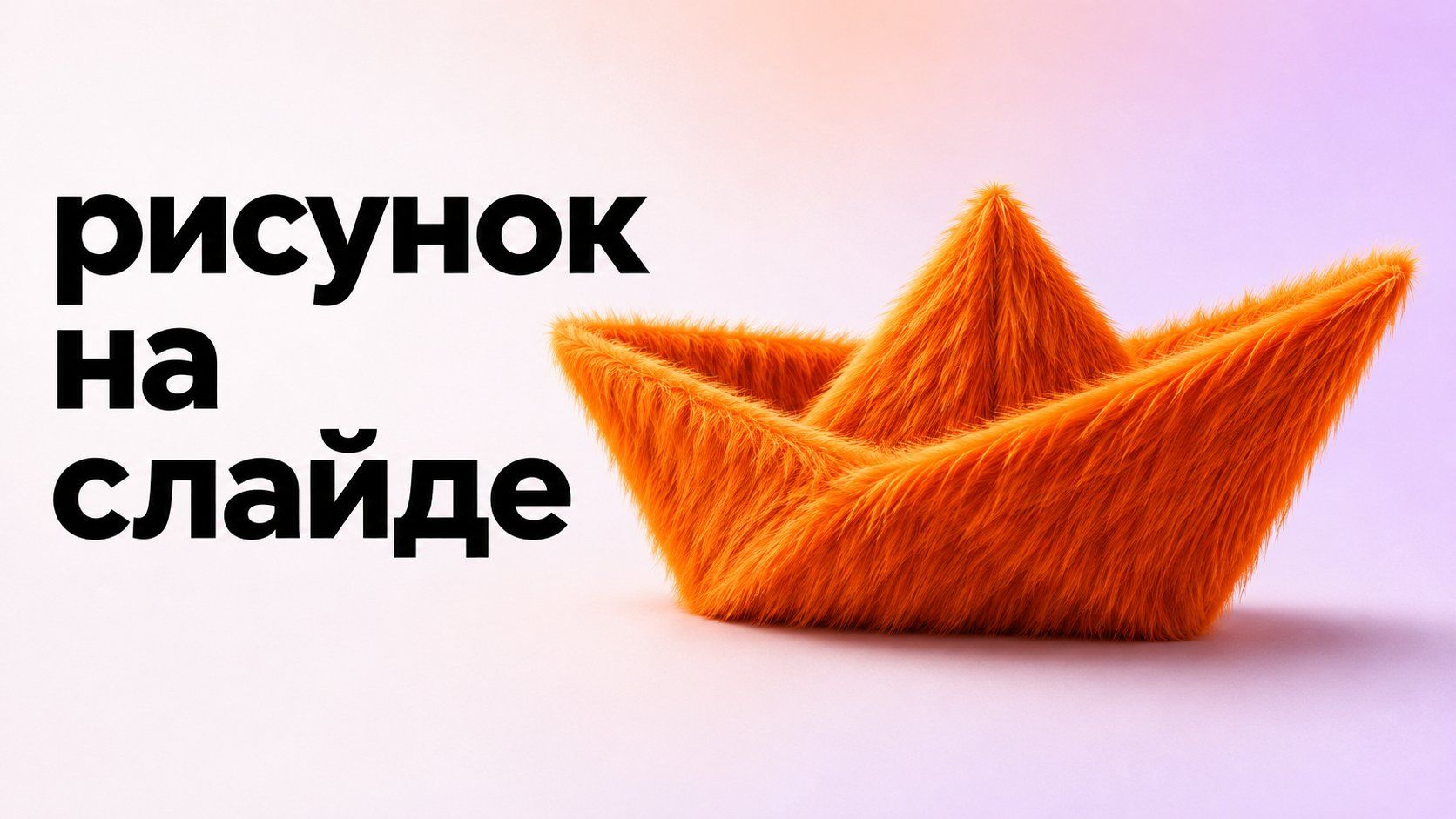
Как нарисовать в Gamma и применить выбранную версию к слайду. Разбираем графический холст, возврат в редактор и проверку рисунка на примере бумажного кораблика.
Денис
Продакт LibraChat
6 мин чтения
Нарисовать в Gamma можно отдельную графику на встроенном графическом холсте, а затем добавить её в презентацию. Уже вставленное изображение тоже можно открыть для расширенной правки. Но готовая версия на холсте ещё не означает, что слайд обновлён: у работы с рисунком и у замены в документе разные завершающие действия. Начни с описания графического редактора Gamma, если нужен именно рисунок, а не вся презентация.
Разберу учебное задание с одним бумажным корабликом. Он должен стать оранжевым вместо синего, сохранив форму складок и положение на столе. Это план будущей пробы по официальной справке, без полученного изображения и личного теста редактора. Мне важно заранее назвать, какую перемену я проверю в карточке после возвращения с холста.
Три способа нарисовать в Gamma и поправить изображение
Для отдельной графики справка предлагает на главном экране Create → Create graphics. Дальше выбирают тип, компоновку и описание будущей работы. Для картинки, которая уже находится на слайде, есть два других пути: быстрая команда Edit with Agent и расширенная работа через Advanced editing. Последняя открывает отдельный холст. Различие показано в инструкции по правке AI-изображений.
Что уже есть · Какой путь рассмотреть · Зачем его выбирать
Только описание будущего рисунка — Create graphics — Сначала подготовить самостоятельную графику
Изображение на слайде и одна небольшая правка — Edit with Agent — Сформулировать изменение, оставаясь в документе
Изображение на слайде, нужна работа на холсте — Advanced editing — Сравнить версии и выбрать одну для возврата
Я бы принимал решение по задаче. Если рисунок ещё не придуман, рано искать старую карточку, которую надо заменить. Если он уже стоит рядом с согласованным текстом, полезно начать от этой картинки: так понятно, куда должна вернуться правка. Получить красивый отдельный файл и закончить работу над слайдом — два возможных результата, и оба имеют смысл.
Один кораблик: что изменяем, а что сохраняем?
Для первой пробы я ограничил бы сцену одним предметом. Синий кораблик стоит на пустом светлом столе, виден немного сверху, надписей нет. Нужна оранжевая бумага, но прежний силуэт, тот же нос и те же крупные складки. Если одновременно попросить море, закат и другой ракурс, потом будет трудно понять, сохранился ли именно кораблик.
Моя карточка задачи короткая:
Меняется цвет бумаги: синий становится оранжевым.
Сохраняются силуэт, направление носа и положение на столе.
Второй кораблик и новые предметы не появляются.
Подпись слайда остаётся отдельным текстом.
Последний пункт полезен, когда вместе с иллюстрацией меняется формулировка. Не нужно заставлять генератор заново рисовать слово ради небольшой редакторской правки. В статье об изображении внутри слайда Gamma разобрано, как оставить такой текст отдельно. Здесь я проверяю следующий этап: выбранная картинка должна попасть обратно в нужную карточку.
Когда холст готов, а слайд остался старым
Справка Gamma о расширенном редактировании различает вход из документа и вход из библиотеки. При входе со слайда кнопка Apply selection заменяет исходное изображение выбранным. Требуется выделить ровно одно. Кнопка Back to editor возвращает в документ без применения, хотя сделанные правки сохраняются в сеансе.
Для моего примера это два разных исхода:
Что выбрано при выходе · Что проверять в документе
Применена оранжевая версия — На исходном слайде должен оказаться оранжевый кораблик
Возврат без применения — Синий кораблик может остаться прежним, работа на холсте при этом сохранена
Скачан отдельный файл — Его ещё предстоит вставить или использовать вне презентации
Поэтому я не стал бы сразу повторять генерацию, увидев старую картинку. Сначала проверил бы, какой путь завершения был выбран. Бывает, задача уже выполнена на холсте, а в документ отправлена другая версия или вообще ничего не применено. Оценивать качество нового рисунка в таком случае рано: сначала надо убедиться, что смотришь на него.
Какую версию должна получить карточка?
До правки можно подготовить точное описание в LibraChat: перечислить изменение и сохранения, убрать противоречия. Чат работает с твоим текстом задачи; состояние редактора Gamma здесь не проверяется. Для регулярных набросков условий посмотри варианты доступа LibraChat. Я бы принёс туда четыре пункта о кораблике и попросил найти пожелания, которые меняют сцену больше необходимого.
Предлагаемое поручение для будущей правки изображения:
Измени только цвет бумаги одного кораблика: вместо синего сделай оранжевый. Сохрани узнаваемый силуэт, направление носа, крупные складки, положение на столе и существующий ракурс. Стол остаётся пустым и светлым. Не добавляй воду, людей, второй кораблик или надписи. Если изменение затронуло форму, я буду сравнивать её с исходником отдельно от цвета.
У этого запроса есть ограниченный критерий приёмки. Оранжевый цвет сам по себе не доказывает, что сохранена форма. Я сравнил бы две версии по носу и верхней складке. Если они изменились, сначала решил бы, допустима ли такая новая иллюстрация. Когда рисунок показывает конкретное складывание бумаги, случайное изменение формы уже мешает объяснению.
Нарисовать в Gamma: формат, доступ и кредиты
Этот разбор опирается на справку Gamma, доступную 22 ноября 2026 года. Расширенная правка поддерживает обычные растровые форматы, включая PNG и JPEG; SVG, анимация и видео для этого режима не подходят. Там же функция указана для всех планов, кроме Business и Enterprise. Перед началом посмотри, доступен ли нужный пункт именно в твоём рабочем пространстве. Генерация и редактирование расходуют кредиты Gamma.
Не путай такую правку с изменением векторной схемы. Когда кораблик нарисован внутри картинки, его нос не становится отдельной фигурой PowerPoint. Если нужно двигать каждый узел диаграммы независимо, выбирай способ построения схемы с отдельными объектами. Для художественной иллюстрации достаточно проверить вид, а для инструкции со стрелками этот вопрос лучше решить до рисования.
История работы сохраняется в версиях; сеансы доступны через раздел Graphics. Для самостоятельной графики есть экспорт файла. Это пригодится, когда один вариант нужен в презентации, а другой — отдельно. Я бы назвал их по видимому различию, например «синий исходник» и «оранжевая правка», чтобы не искать нужную по порядку миниатюр.
Приёмка по рисунку и по месту назначения
После применения пройди два разных объекта: сам рисунок и слайд с ним.
На холсте выбери версию с нужным цветом и проверь, что предмет остался один.
Сравни силуэт и складки с исходной задумкой. Запиши конкретную перемену, если она появилась.
Верни выбранную версию в документ и найди тот самый слайд. Проверь цвет уже там.
Открой показ: подпись читается отдельно, нос кораблика не обрезан краем иллюстрации.
Прямо сейчас запиши одну деталь, которая должна измениться, и одну, которая должна сохраниться. Для моего задания это цвет и силуэт. Когда оранжевый кораблик виден и на холсте, и в нужной карточке, проверка замены завершена. Дальше можно выбирать, устраивает ли сам рисунок.