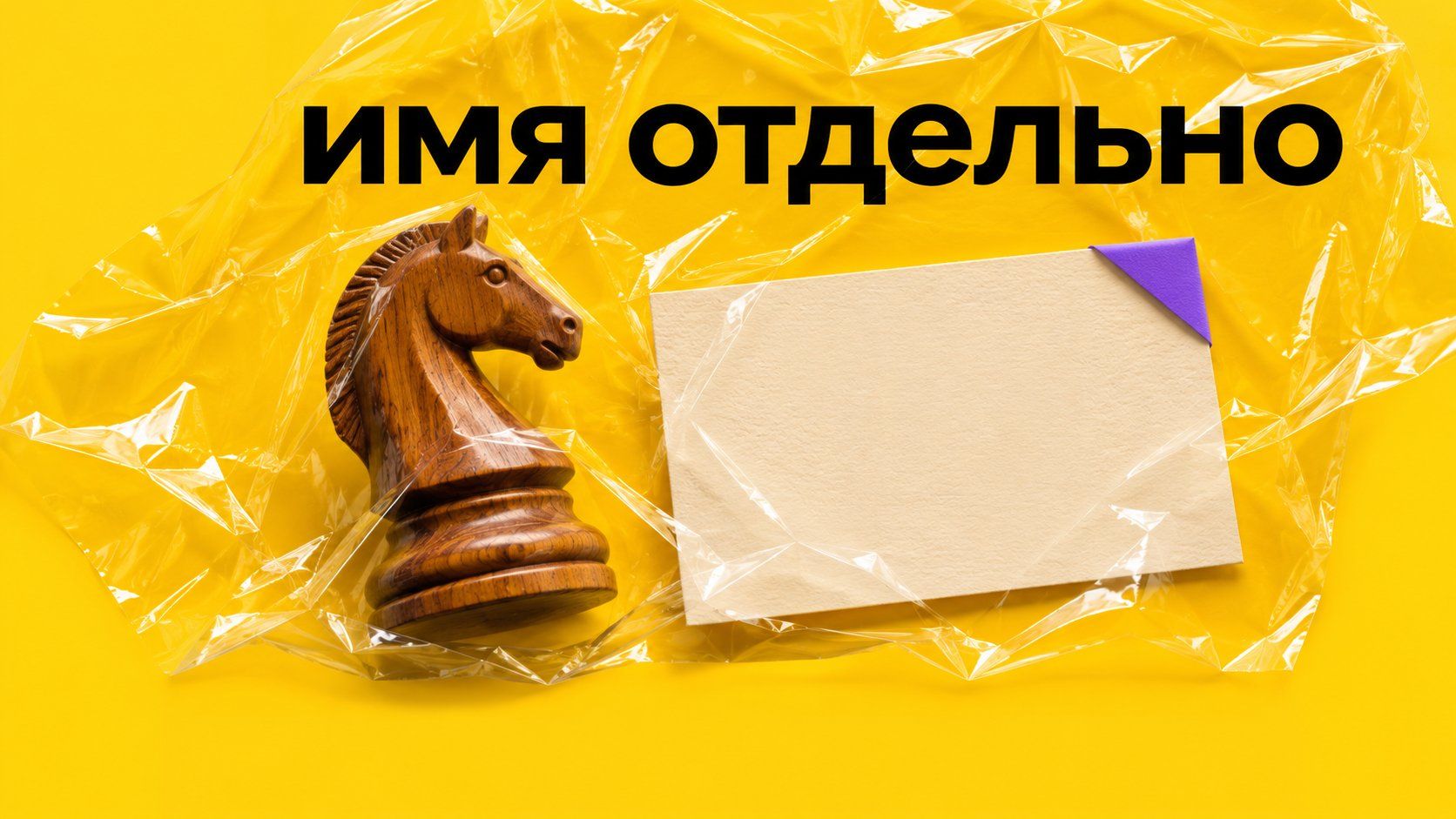
Где сделать открытку нейросетью: имя меняется отдельно
Где сделать открытку нейросетью, если имя придётся исправлять: сравниваю Adobe Express, Ideogram Studio и рисунок LibraChat с отдельным текстом в редакторе.
Евгений
Дизайнер-партнёр LibraChat
11 мин чтения
Аккуратная надпись на изображении ещё не означает, что в ней получится заменить одну букву обычным набором текста. Я выбираю, где сделать открытку нейросетью, через будущую правку. Для поздравления взрослого друга с первой любительской победой в шахматах мне нужен рисунок коня и имя, которое можно исправить отдельно. Такую задачу стоит продумать до генерации.
Сравню три маршрута: редактируемый шаблон Adobe Express, слои в Ideogram Studio и иллюстрация LibraChat с последующей подписью в отдельном редакторе. Основание сравнения — актуальные справки сервисов и канон LibraChat. Шахматная открытка служит общим предлагаемым брифом; результаты собственного прогона или готовые изображения здесь не представлены.
Где сделать открытку нейросетью: критерий одной правки
У моей условной открытки простая композиция. Слева стоит деревянный шахматный конь, справа остаётся светлое поле. Надпись состоит из обращения и короткого поздравления с первой турнирной победой. Я хочу сохранить удачную форму фигуры, даже если в обращении потребуется другая форма имени или более длинная строка.
Поэтому главный критерий — доступ к словам после создания рисунка. Если буквы стали частью плоской картинки, исправление потребует изменения самого изображения или извлечения текста в слои. Если обращение уже набрано отдельным текстовым объектом, я могу отредактировать его напрямую. При выборе сервиса эти два состояния важно различать.
До работы запишу четыре требования:
имя выбирается как самостоятельный текстовый объект;
более длинная строка помещается без чрезмерного уменьшения букв;
остаётся рабочий проект для следующей правки.
Последнее требование легко забыть. Готовый файл для отправки и редактируемый проект выполняют разные задачи. Картинку я перешлю другу, а проект сохраню себе. Если останется только изображение с уже сведёнными буквами, удобство первоначального редактора может потеряться при следующем возвращении к открытке.
Моя пробная правка — заменить короткое обращение более длинным. Она проверяет сразу две вещи: действительно ли доступны буквы и есть ли у композиции запас ширины. Для шахматной карточки я предпочту немного уменьшить иллюстрацию или расширить светлое поле, если длинное имя начинает прижиматься к фигуре. Сжимать весь текст до едва заметной подписи мне не хочется.
Adobe Express: начать с редактируемого шаблона
В официальной справке Adobe Express описано создание редактируемых шаблонов по текстовому описанию, включая карточки. Указанный маршрут проходит через Quick actions, Generative AI и Generate template. После выбора варианта доступно дальнейшее редактирование через Edit template, затем скачивание результата.
Для моего брифа это способ начать сразу с макета. Я описал бы электронную поздравительную карточку с шахматным конём, спокойным фоном и крупным полем обращения. В выбранном варианте сначала проверю устройство надписи: можно ли выделить имя и изменить слова. Красивую общую композицию я не приму как достаточный ответ на вопрос о редактируемости.
Мне подходит такой маршрут, когда ещё нет иллюстрации, которую обязательно нужно сохранить. Я готов выбирать макет целиком и затем доводить его. Если же у меня уже есть любимый рисунок с определённой фактурой дерева, предложение нового шаблона может оказаться лишним поворотом. Тогда сначала решу, готов ли я менять визуальную основу ради удобства сборки.
После выбора макета я бы выполнил одну конкретную операцию: набрал длинное обращение, посмотрел перенос и вернулся к нужному варианту имени. Так выяснится, какое место занимает текст и как быстро исправляется. Эту проверку нужно проводить на своём проекте; сама справка не подтверждает результат именно для моего русского поздравления.
Не стал бы также выбирать шаблон только по эффектному шрифту на маленьком превью. У будущей открытки будет конкретная надпись. Буквы, переносы и расстояние до коня я оценю уже с ней. Сравнение вариантов тогда становится предметным: в одном имя читается спокойно, в другом упирается в рисунок. Это моя оценка композиции, а не рейтинг качества генераторов.
Ideogram Studio: собрать слои или извлечь буквы
В руководстве Ideogram Studio описана работа с изображениями и текстом на слоях. Studio заменил прежние Canvas и Magic Fill. Важное для моей задачи различие: часть операций меняет весь холст и создаёт версии, другие работают с отдельным слоем. При выборе операции нужно понимать, что именно собираешься изменить.
Если у меня есть иллюстрация без букв, я рассматриваю её как основу для текстового слоя. У такого маршрута понятный смысл: фигура коня остаётся изображением, обращение существует отдельно. Прежде чем вкладываться в оформление, я проверю, что нужное имя действительно набирается и помещается в отведённом поле. Отдельность слоя ещё не решает все вопросы композиции.
Для картинки с уже нарисованными буквами у Ideogram есть Layerize Text. По описанию функция обнаруживает текст в растре, убирает его с изображения и воссоздаёт редактируемыми слоями. Она находится в бета-режиме, требует входа и использует кредиты. Это отдельная операция, которую нужно учитывать при выборе процесса.
В том же описании есть существенная граница: область под буквами реконструируется, а получившийся фон и шрифт могут отличаться от исходника. Поэтому я сохраню исходное изображение и сравню обе версии. Для шахматной открытки особенно посмотрю, не изменилась ли фактура возле основания коня и не появилась ли заметная заплатка на светлом поле.
Сам факт появления текстового слоя не означает, что все слова распознаны верно. Я проверю обращение, поздравление и мелкую подпись. Затем заменю имя и осмотрю строку ещё раз. Если часть букв осталась нарисованной внутри фона, у макета возникнут два текста одновременно. Удалять такой остаток вслепую я не стану: сначала выясню, что именно попало в слой.
Этот маршрут я рассматриваю, когда хочется продолжить работу с уже выбранной картинкой. Он интереснее попытки каждый раз заново получать ту же иллюстрацию с другой надписью. Но я заложу время на сравнение восстановленной области. Для простого чистого фона такая проверка устроена иначе, чем для текста, который пересекает сложную фактуру или саму фигуру.
Есть и вопрос сохранения. Экспорт текущей версии даёт файл для устройства; слои проекта служат дальнейшей работе в Studio. Документация отдельно различает эти действия. Поэтому после правки я проверю выбранную версию перед выгрузкой и сохраню возможность вернуться к макету. Более крупный экспорт может требовать апскейла и кредитов; доступные форматы и размеры зависят от плана.
LibraChat: иллюстрация здесь, набор слов в редакторе
Третий маршрут разделяет создание рисунка и сборку открытки. В LibraChat можно обсудить композицию и явно попросить нарисовать иллюстрацию. Имя я затем наберу в отдельном редакторе с текстовыми объектами. Не буду ожидать, что скачанная картинка автоматически окажется проектом с редактируемыми буквами.
Для своей шахматной темы я предложил бы такое задание:
Нарисуй иллюстрацию для электронной поздравительной открытки взрослому любителю шахмат. Один деревянный шахматный конь стоит слева на светлой поверхности. Мягкий боковой свет, тёплая фактура дерева, спокойный кремовый фон. Правая половина остаётся свободной для обращения и короткого поздравления, которые я наберу отдельно. На рисунке нет букв, подписей, турнирных эмблем и дополнительных фигур.
Этот текст задаёт будущую работу. Я не обещаю, что любой первый результат точно выдержит все поля. Если понадобится больше пространства справа, в чате можно попросить правку новым сообщением. После неё я снова посмотрю на форму коня и пригодность места для надписи. Возможность уточнения полезна, когда задача сформулирована через конкретный участок композиции.
Мне нравится такое разделение, если я уже знаю редактор, где быстро набираю текст. Изображение выполняет одну роль, обращение — другую. У меня остаётся выбор шрифта и переносов при каждой правке, а нейросеть занимается предметной иллюстрацией. Дополнительный переход между инструментами здесь является частью процесса, его стоит учесть заранее.
Условия генерации, качество и наличие водяного знака сверю по тарифам LibraChat. Для отправки в мессенджере я всё равно осмотрю итоговый файл целиком. Если позже захочу бумажную карточку, потребуется отдельная подготовка под печать. Этот сравнительный бриф относится к электронной открытке и не обещает готовый типографский проект из чата.
Три маршрута по одному редакторскому вопросу
Соберу варианты в таблицу. Здесь сравниваются способы работы с именем, а не скорость сервиса или красота фактически полученных картинок. Замеров я не проводил. Правая колонка показывает, какое действие я сделаю перед окончательным выбором.
Маршрут · Откуда берётся редактируемый текст · Что понадобится автору · Первая проверка
Adobe Express — Из редактируемого макета — Выбрать и доработать шаблон — Заменить обращение в выбранном проекте
Ideogram Studio — Из отдельного слоя; для плоской картинки возможен Layerize Text — Различать слои и изменение всего изображения — Сверить распознанные слова и восстановленный фон
LibraChat и отдельный редактор — Из ручного набора поверх скачанной иллюстрации — Собрать изображение и текст в двух этапах — Убедиться, что имя выбирается отдельно от рисунка
Если я начинаю с нуля и хочу подобрать макет целиком, рассмотрю первый путь. Если нужно сохранить уже имеющуюся картинку с надписью, изучу второй и его ограничения. Если готов самостоятельно собрать карточку из иллюстрации и текста, выберу третий. Это разные исходные условия, поэтому единого победителя в такой таблице у меня нет.
Для разового поздравления важнее понятный мне путь исправления. Для серии открыток я дополнительно проверю, как сохранить проект и вернуться к нему после отправки первого файла. Обращения будут меняться, а рисунок и расположение текста хочется удержать. Выбор по будущей работе помогает не путать эффект первого превью с удобством следующих правок.
Где сделать открытку нейросетью, если имя стало длиннее
Предположим, вместо короткого обращения понадобилась строка с полным именем. Я сначала оставлю прежний размер букв и посмотрю, что происходит с шириной. Возможно, понадобится перенос на две строки. Возможно, разумнее уменьшить пустой промежуток слева от текста или немного отодвинуть иллюстрацию. Решение зависит от конкретного макета.
Самая неудобная ситуация для моего брифа — когда длинное имя вынуждает менять весь рисунок. Тогда я ещё раз проверю устройство файла. Выделяю ли текстовый объект? Работает ли правка внутри проекта? Открыл ли я редактируемую версию или уже готовую картинку для отправки? Иногда проблема возникает из-за выбранного файла, а не из-за самого рисунка.
Я также сохраню контрольную версию до изменения обращения. По ней удобно сравнить положение коня и светлое поле. Если после операции над текстом неожиданно поменялся фон, это стоит заметить до отправки. В маршруте с извлечением букв такая сверка особенно существенна: восстановленная область относится к изображению, даже когда слова уже стали слоем.
У обращения есть ещё одна проверка: нужные буквы в выбранном шрифте. Я посмотрю на имя целиком, включая «ё», кратку и точки, если они в нём есть. После распознавания особенно легко пропустить похожий знак или лишний пробел. В коротком поздравлении одна такая ошибка заметнее, чем в длинном письме. Поэтому сначала сверяю написание с собственной записью имени, а уже затем оцениваю красивую форму строки.
Для пробы ширины можно набрать условное длинное обращение, а потом вернуть настоящее. Это техническая проверка макета. Она не даёт права менять привычное написание имени адресата ради более удобной длины. Если строка перестала помещаться, я ищу другое расположение или перенос. Уменьшение букв оставлю одним из вариантов и проверю его на размере готовой карточки.
Чтобы не держать все решения в голове, я подпишу рабочий проект названием повода и отмечу выбранное обращение в заметке. Файл для мессенджера сохраню отдельно. Так при возвращении к открытке я начну с места, где доступны буквы. Случайно перегенерировать удачную фигуру ради одной исправленной гласной мне больше не потребуется, если текст заранее набран самостоятельным объектом.
Проверка перед отправкой электронной карточки
Для своей открытки я пройду короткую приёмку:
Прочитаю обращение как обычный текст, по буквам.
Проверю, что поздравление соответствует реальному поводу адресата.
Посмотрю переносы с длинным именем и подписью.
Открою экспортированный файл на небольшом экране.
Сохраню рабочий проект вместе с исходной иллюстрацией.
Если хочется подробнее разобрать саму идею отдельной картинки и подписи, пригодится материал о создании открытки с нейросетью. Здесь я выбираю инструмент через правку, которую собираюсь сделать позже. Даже для небольшой карточки это меняет порядок действий: сначала проверяю доступ к имени, затем довожу декоративные детали.
Попробуй в выбранном проекте заменить короткое обращение длинным до того, как закончишь оформление. Посмотри, сохранилась ли иллюстрация и осталось ли имя читаемым. Если эта одна операция проходит понятно, у тебя уже есть веская причина продолжать открытку именно этим маршрутом.