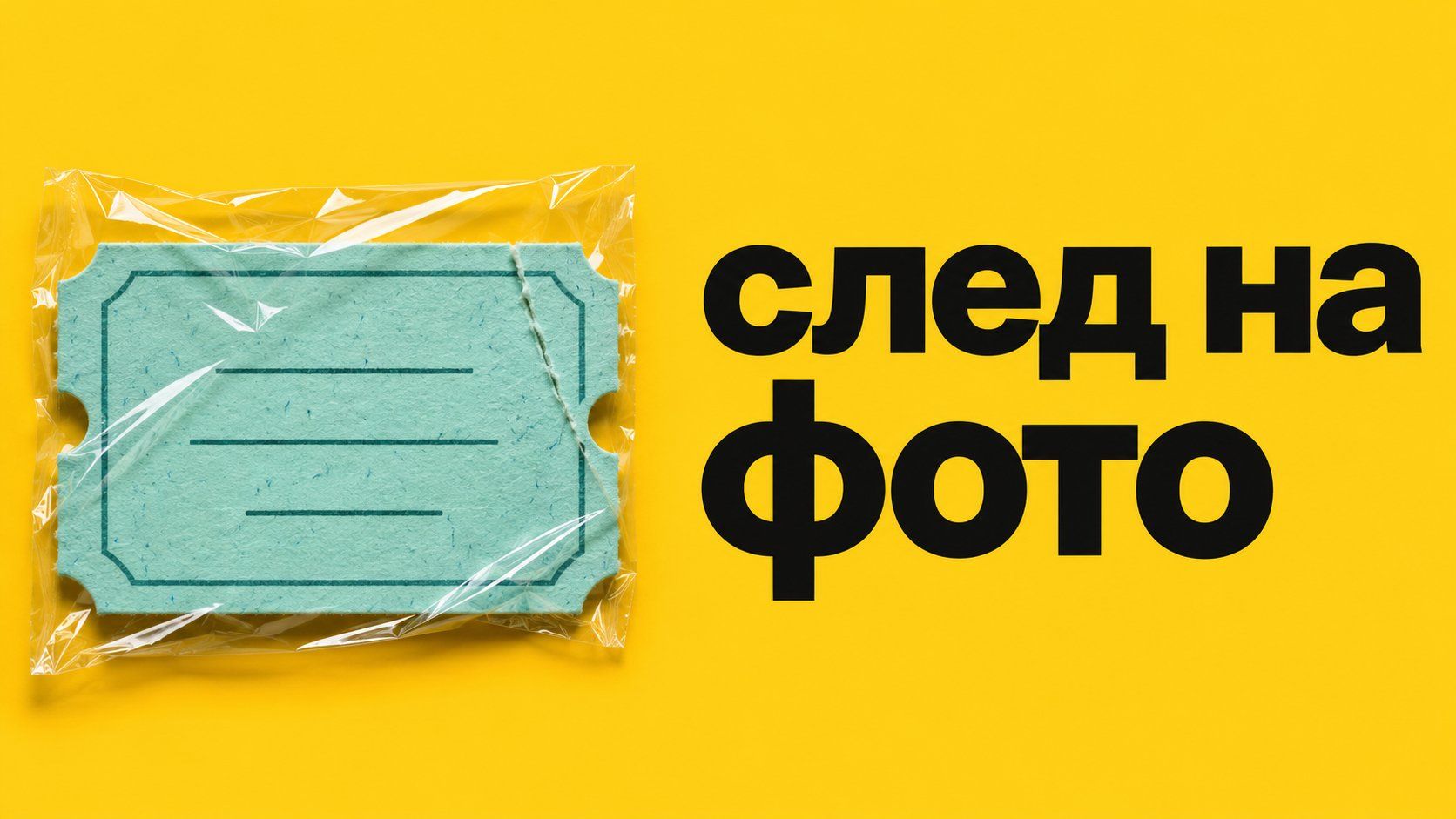
ГигаЧат как редактор фото. Убираем складку на снимке
Как использовать ГигаЧат как редактор фото. Разбираем локальное исправление складки, проверяем мелкие элементы рядом и сохраняем оригинал без изменений.
Евгений
Дизайнер-партнёр LibraChat
6 мин чтения
Снимок старого билета хорошо показывает бумагу, но через поле рядом с нижним краем проходит складка. Картинка нужна для семейного альбома, и хочется сделать сгиб менее заметным. ГигаЧат как редактор фото подходит для пробы на копии, особенно если повреждение заканчивается до букв. Сначала посмотри, что именно перекрывает линия. При пересечении надписи нужен другой критерий: обработка не должна дорисовать неизвестную цифру.
Билет ниже условный и принадлежит тебе. На нём есть тонкая строка с названием станции, декоративная рамка и свободная область светлой бумаги. Сгиб лежит в стороне от строки, вот почему задачу можно ограничить. Если тот же сгиб проходил бы через дату или серийный номер, я бы сохранил оригинальный кадр и добавил отдельную пометку о плохо различимой части.
Где в ГигаЧате искать редактирование фотографий
Сбер описывает создание и редактирование изображений с Kandinsky в ГигаЧате. Отдельная справка рассказывает о загрузке фотографии для разговора и о том, что в режиме анализа для возвращения к генерации может потребоваться новый диалог. Поэтому сначала определи, какого результата ждёшь. Если нужна проверка снимка, задавай вопрос о его содержимом. Если хочешь получить изменённое изображение, открывай работу с изображением в своём интерфейсе и проси вернуть новую картинку. Подтверждение редактирования в ГигаЧате. Как загружать изображения.
Что нужно после запроса · Как описать задачу · Что считать результатом
Понять размер дефекта — Покажи, где проходит складка — Замечание о видимой области
Выровнять свет на пустом поле — Смягчи только тень вдоль сгиба — Новый файл с сохранными буквами
Скрыть дефект рядом со строкой — Назови границу правки и опорные детали — Участок со старым содержимым
Прочитать закрытую часть даты — Попроси перечислить различимые знаки — Список видимого с отметкой сомнения
Сервис отдельно показывает примеры улучшения некоторых дефектов старого снимка. Это полезный ориентир для царапины или залома. Восстановление повреждённой информации имеет свой предел: алгоритм может подставить правдоподобную деталь. Поэтому внешне аккуратный билет проверь по содержимому. Пример обработки дефектов в справке ГигаЧата.
Как сформулировать одну узкую правку
Для первого прохода на условном билете оставь одно действие. Сгиб даёт тень, и просьба убрать её подходит лучше, чем «восстанови билет как новый». Скажи, что сохраняется, особенно если рамка примыкает к месту правки. Числа и буквы стоит перечислить как защищённые участки. Увеличение снимка до запроса поможет понять, где проходит граница, которую можно описать словами.
Отредактируй копию фотографии билета. Смягчи узкую серую тень от сгиба на пустой бумаге справа от рамки. Сохрани форму рамки, печатную строку и размер билета в кадре. Не дорисовывай буквы или цифры. Прежняя фактура бумаги должна быть видна и около края, и в середине. Верни изображение с этой одной правкой.
Положи рядом исходную фотографию и её копию.
Выбери заметный край повреждения и ближайший элемент, который нельзя менять.
Сформулируй просьбу про одну область, сохранив рамку и надпись.
Открой полученное изображение в том же масштабе и проверь участок.
Если изменилось содержимое, вернись к исходнику, а не к уже перерисованной копии.
Если в ответ пришло описание, оно может помочь заметить дефект, но файла пока нет. Открой управление созданием изображений в своём интерфейсе и начни новый диалог, если предыдущий был с анализом. Затем подай тот же исходник и короткую команду. Когда появляется картинка, изучи сам файл: превью иногда скрывает тонкое отличие в рамке и изменение трёх последних букв.
Пробу можно делать на кадре с запасом. У снимка билета полезно сохранить тонкую полоску стола вокруг бумаги. Она показывает, где заканчивается сам билет, и помогает сразу увидеть, когда изменилась форма края. Если кадр уже обрезан по контуру, проверь углы по оригиналу. Маленькое выпрямление может попасть в новый файл вместе с исправлением складки.
Сложнее всего оценивать исправление, если исходник сам по себе сжат. Рамка выглядит как цепочка квадратиков, а не ровная линия. После обработки могут появиться ровные края, которых в исходнике просто невозможно проверить. Для семейного альбома запиши, что этот участок был обработан по фотографии. Если снимок нужен для истории станции или передачи архива специалисту, отправь исходное изображение и отметь координату дефекта словами. Тогда специалист увидит состояние источника, даже если ты отдельно сохранил красивую версию.
С двумя близкими дефектами я бы начал с меньшего, например с тени на поле слева. Согнутая часть возле угла меняет и освещение, и форму поверхности, поэтому обработка там труднее для проверки. Когда первая правка сохраняет все буквы, можно отдельно решить, требует ли исправления второй дефект. Хранить варианты с понятными именами полезнее, чем сложить итоговые изменения в один запрос: после них уже не видно, какой именно шаг поменял рамку.
Как заметить слишком широкое исправление
В удачном для альбома варианте рамка и строка читаются как в исходнике. Есть небольшой след сгиба, зато бумага выглядит цельной. Если после редактирования рамка стала похожа по форме, но в линиях появились новые завитки, редактор затронул лишнее. В этом случае попробуй рядом две вещи: исходник с меньше выраженной тенью, снятый при мягком свете, и копию после точечной ручной правки. В любом из этих вариантов сохрани фотографию до обработки.
Сверь ближайшую к дефекту букву и соседние пробелы.
Сравни рисунок рамки от угла до сгиба.
Проверь размеры нового файла и фактуру в месте правки.
Храни версию для альбома и фотографию-источник раздельно.
Если бумага бликует по всей ширине, пересъёмка при рассеянном свете даст больше информации о рельефе. Подержи однотонный светлый лист рядом, чтобы увидеть направление света, затем убери его перед кадром. Для копии с видимыми, но мешающими царапинами подойдет описанная правка. Ещё способы работы с фотографиями. Для короткой формулировки можно открыть LibraChat, доступные режимы указаны отдельно.
Найди маленький участок без букв прямо сейчас. Составь просьбу и проведи сравнение на копии. Когда тень ушла, а всё рядом сохранило исходный вид, положи обработанный файл в альбом. Если область пересекается со значимыми сведениями, безопаснее оставить видимую складку и показывать исходник.