Как улучшить фото в ГигаЧате и сохранить цвет предмета
Как улучшить фото в ГигаЧате без потери фактуры. Разберите тёмный снимок, задайте одну область для правки, сравните цвет с исходником и проверьте шум.
Евгений
Дизайнер-партнёр LibraChat
6 мин чтения
На тёмном снимке настольной лампы плохо видно, где абажур переходит в стойку. После общей правки фон светлее, зато жёлтая ткань кажется почти белой, а мелкий рисунок у края исчез. Если нужно улучшить фото в ГигаЧате, сначала полезно назвать, где именно теряется форма. Потом можно оставить один участок для проверки. В лампе таким ориентиром будет ярко освещённый край абажура, который уже хорошо виден в исходнике.
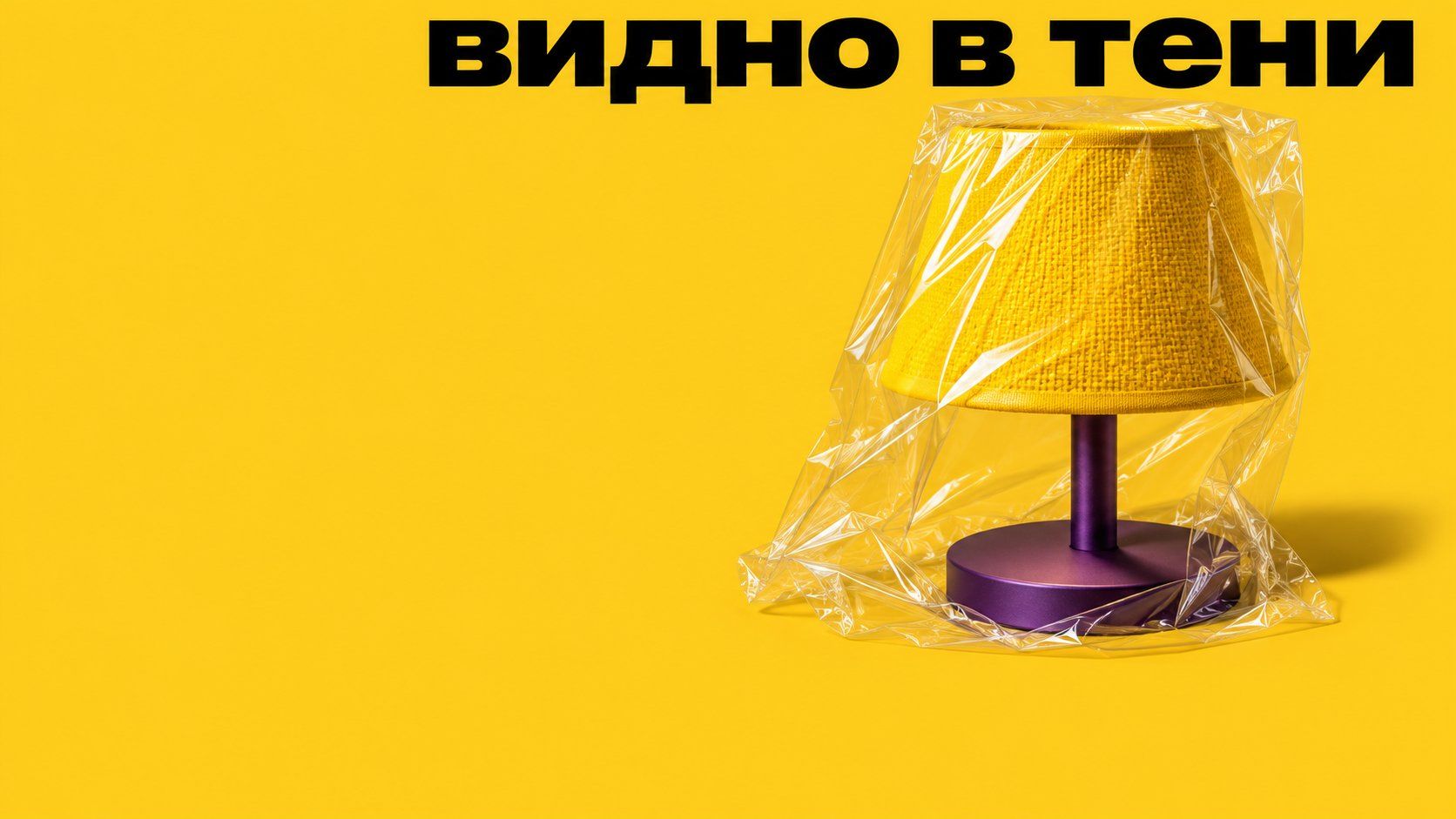
Возьмём условный кадр для заметки о выставке предметного дизайна. На нём настольная лампа с жёлтой тканью, тёмной металлической ножкой и круглой опорой. Осветлить хочется место, где ножка соединяется с основанием. Остальное уже читается. Для фото конкретной вещи я бы держал рядом оригинал. Ведь яркость меняется легко, а материал зритель узнаёт по небольшим деталям, на которые сразу можно не обратить внимания.
Выясни, какую часть снимка нужно улучшить
Я сперва открываю исходник и сравниваю соседние участки. Возле стыка ножки с основанием почти нет разницы между тёмными поверхностями. На стороне, обращённой к свету, всё хорошо. Это подсказывает, что можно пробовать локальную правку в тени. Если вместо этого поменять цвет всего изображения, станет трудно заметить, действительно ли соединились две детали. Подготовь карандашную помету на отдельной копии, чтобы описать ближайший край словами.
Что видно · Какой запрос нужен · Где сравнивать
Две поверхности сливаются в тени — Слегка осветлить один участок у основания — Кромка ножки и граница круга
На тёмном фоне заметны зернистые пятна — Уменьшить заметный шум в ровной части фона — Спокойная поверхность вдали от ткани
Освещённая ткань меняет оттенок — Вернуть её цвет по исходнику — Читаемый угол абажура
Темнота скрывает форму целиком — Посмотреть другой кадр или переснять — Снимок, где форма видна при съёмке
Для начала подними яркость обычным ползунком на копии. Это проба для себя, а не итоговая версия. Иногда резкий переход из тени становится различимым сразу. Тогда можно обойтись маленькой местной правкой и проверить, не появился ли шум. Если при увеличении видны одни цветные пятна, модель, вероятно, будет договаривать форму. Для фото, по которому нужно узнать реальную вещь, полезнее найти соседний снимок.
Назови границу, которую теряешь на исходнике.
Выбери освещённую деталь с узнаваемым цветом.
Сделай копию для сравнения до того, как открывать сервис.
Как улучшить фото в ГигаЧате одной правкой
В материале ГигаЧата об обработке снимков описана работа с загруженной фотографией и запросом на изменение отдельных дефектов. Для лампы я бы приложил исходник и попробовал ограничить работу небольшим участком. Подскажи, как найти его в кадре. «Внизу слева от стойки» помогает больше, чем «сделай светлее». Достаточно указать, по какой видимой линии проходит переход.
Слегка осветли тень внизу фотографии там, где металлическая ножка настольной лампы соединяется с круглым основанием. Сделай кромку соединения читаемой. Возьми цвет и форму деталей из исходника. Жёлтая ткань абажура и её рисунок остаются такими же, как на исходном фото. Пусть дальний фон остаётся мягким и тёмным.
Чтобы сравнить две версии, открой копии так, чтобы абажур занимал одинаковую ширину в обоих окнах. Начни с контрольного угла ткани. Если он похож, переведи взгляд к ножке. Заметь, какой стала видна граница. Выглядит ли она как естественный край металлической детали? Если появилась ровная светлая полоска по линии выделения, попроси мягче изменить яркость и покажи место точнее. Край должен оставаться частью предмета.
Если тень стала читаемой, а фон выглядит пятнистым, не нужно сразу менять вторую видимую часть лампы. Укажи место, где мешает зерно: ровный участок справа от основания, вдали от ткани. О результате стоит судить по тому, видно ли соединение и сохраняется ли плотная тень под круглой опорой. Если вся тень исчезла, лампа начинает казаться приподнятой над поверхностью, хотя в кадре стоит на ней.
На ровной части фона справа от круглой опоры сделай менее заметными мелкие цветные пятна. Справа оставь тёмный тон, который уже есть в кадре. Края опоры и ножки остаются резкими, рисунок жёлтой ткани сохраняется по исходнику.
Иногда яркость настолько меняется, что сравнивать оттенки трудно. Я бы взял один участок ткани среднего тона и нашёл рядом с ним светлый шов. Если после обработки видна только светлая полоска без перехода, абажур потерял объём. Уменьшение общего контраста может помочь только после того, как ясно, где шов действительно был. Для исходника с ценной фактурой лучше исправлять маленькую область и проверять её отдельно.
Какая версия подходит для готового снимка
Проверь исправление там, где его увидят. На маленьком экране ровный фон помогает узнать форму. В крупном файле могут быть видны мелкие следы правки под ножкой. Я бы открыл оба размера и записал по одному признаку из каждого. Если нужна карточка с увеличением, важны оба. Если нужен только короткий отчёт с выставки, достаточно ясно видеть форму лампы и реальный оттенок ткани.
Для цветового сравнения открой обе фотографии на одном экране. Я бы поставил одинаковую яркость и сначала прочёл только оттенок абажура. В двух разных окнах фон самого редактора может выглядеть светлее или темнее и влиять на впечатление. Попробуй переключать картинки на одинаковой подложке, тогда глаз быстрее заметит изменения среднего тона на ткани.
Увеличь край опоры и сравни его с исходником.
Проверь цвет ткани по участку, который изначально был освещён.
Открой уменьшенную копию и убедись, что граница ножки всё ещё заметна.
Для других сценариев полезен разбор улучшения старого фото. В нём часть требований связана с сохранением подробностей. Если хочешь сравнить эту световую правку в двух сервисах, отправь в LibraChat тот же исходник с просьбой осветлить место у опоры. Порядок работы с итоговыми файлами проверь в своём тарифе. Один исходник оставь отдельно: тогда изменения разных инструментов можно оценить по той же границе.
Открой прямо сейчас тёмный снимок и выбери две области. В одной теряется контур, другая хорошо видна и должна служить контрольным цветом. Опиши их в одном запросе, а результат поставь рядом с оригиналом. Если контур проявился, а цвет остался узнаваемым, эту версию можно использовать для следующей пробы.