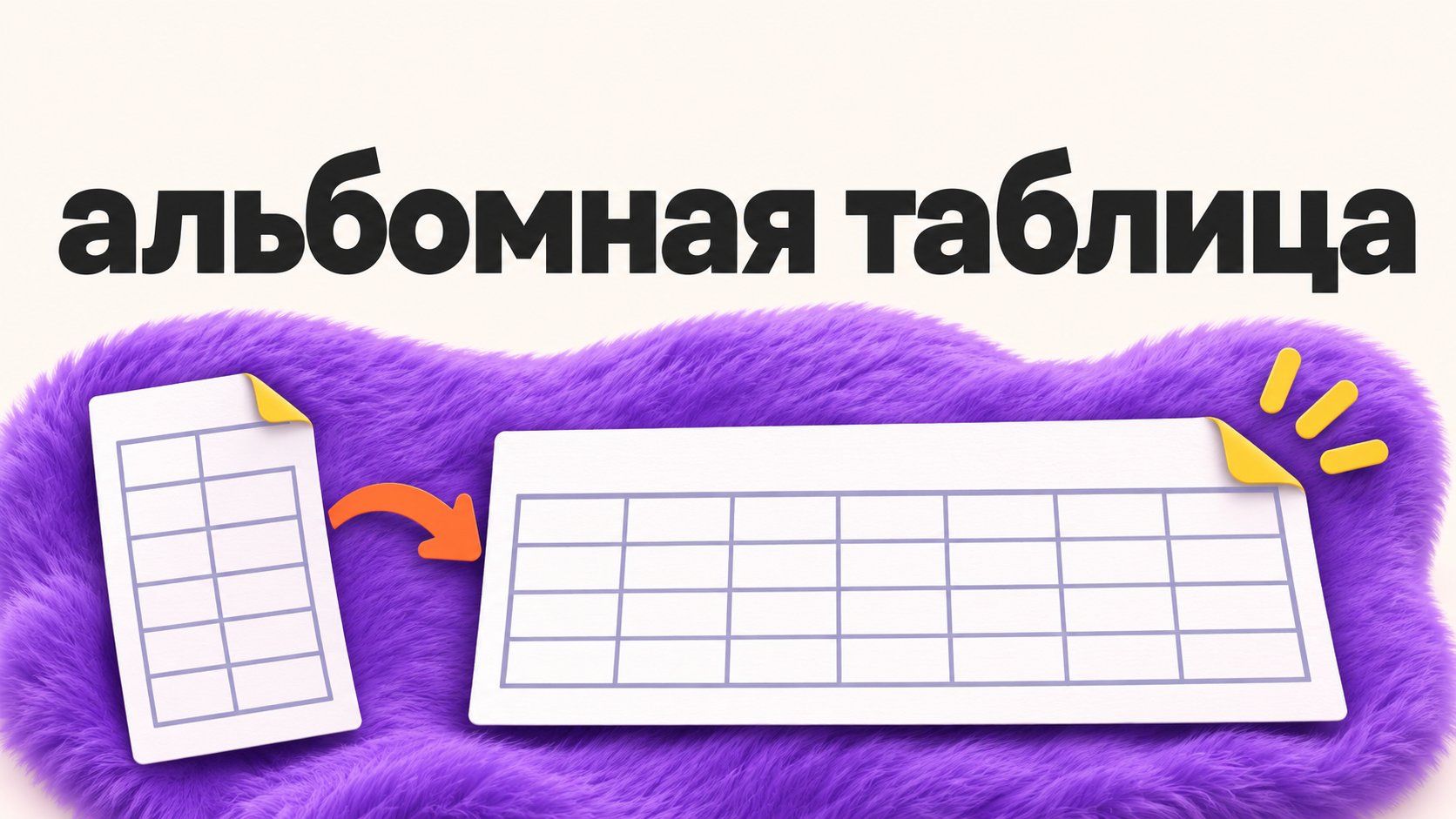
Как сделать таблицу по горизонтали в Ворде: повернуть страницу с листом оценки, подогнать ширину и сохранить книжные страницы рядом. Порядок действий и проверка.
Андрей
Преподаватель, научный редактор
8 мин чтения
Для широкой таблицы обычно меняют ориентацию страницы на альбомную: «Макет → Ориентация → Альбомная». Если поворачивать весь документ не нужно, выдели таблицу и назначь альбомную ориентацию выделенному тексту через параметры страницы. Именно так я решаю вопрос, как сделать таблицу по горизонтали в Ворде, когда перед ней лежат обычные пояснения для жюри. Сама таблица остаётся таблицей; строки не обмениваются местами со столбцами.
В моём листе оценки было 7 столбцов: проект, автор, четыре критерия и комментарий. Последний столбец оказался слишком узким. Член жюри видел баллы, но записать основание оценки ему было почти негде. Удалять комментарий я не хотел. Он объясняет решение лучше, чем ещё одна красивая цифра.
Для листа жюри возьми редакцию с уже согласованными критериями и открой её в настольном Word для Windows. Во время поворота страниц будем сохранять эту шкалу и проверять только размещение.
Как сделать таблицу по горизонтали в Ворде отдельно
Начнём с документа, где пояснения должны остаться книжными, а лист оценки стать альбомным. Сохрани рабочую копию перед изменением: в смешанном документе важно проверить границы частей.
Выдели таблицу целиком. Для этого можно воспользоваться маркером перемещения с четырьмя стрелками у её верхнего левого угла.
Открой окно «Параметры страницы» маленькой стрелкой в соответствующей группе ленты.
Выбери «Альбомная».
В списке «Применить» укажи «к выделенному тексту».
Подтверди изменение и посмотри на страницы перед таблицей и после неё.
Здесь важен пятый шаг. Я не просто сообщаю Word, куда повернуть бумагу, но и задаю область изменения. Если выбрать весь документ, книжные пояснения тоже могут стать широкими.
Когда вместе с таблицей должна повернуться её подпись или заголовок, включи их в выделение. Иначе можно получить широкий лист оценки, перед которым название осталось на предыдущей странице. Формально ориентация изменилась правильно. Пользоваться комплектом неудобно.
Для разных ориентаций Word использует разделы. Если они уже были в документе, учитывай их при проверке. Не удаляй разделяющие элементы наугад ради исчезновения пустой страницы: вместе с ними может измениться оформление соседней части.
Если метки скрыты, включи на вкладке «Главная» знак ¶ — показ скрытых знаков. Найди границу между пояснениями и таблицей, затем границу после неё. Удаление разрыва объединяет две части, причём объединённый раздел получает оформление следующего. Поэтому перед удалением я смотрю, какая ориентация назначена после этой границы, и проверяю результат в копии. Так легче понять причину поворота соседнего материала.
Когда весь файл состоит из оценочных листов
В отдельном файле для жюри задача проще. Для обычного документа с одним разделом достаточно команды «Макет → Ориентация → Альбомная». Выделять каждую строку таблицы ради этого не нужно.
Я выбираю такой вариант, когда пояснения уже вынесены в другой материал, а все страницы файла должны иметь одинаковое направление. Он удобен для нескольких одинаковых бланков. Смешивать книжный и альбомный вид без необходимости незачем.
Если файл собран из нескольких старых материалов, сначала проверь его устройство. У разных разделов могут быть разные параметры. В окне настройки страницы есть область применения ко всему документу; её нужно выбирать осознанно, а затем просматривать результат целиком.
Сам поворот не сокращает список проектов. У страницы меняются доступные ширина и высота: места по горизонтали становится больше, по вертикали — меньше. Поэтому таблица, которая была длинной, после разворота вполне может занять больше страниц. Это нормальное следствие нового листа, а не обязательно ошибка команды.
Повернулся лист, а край таблицы всё ещё неудобен
Старые размеры столбцов могут сохраниться. Поэтому после смены ориентации я отдельно смотрю на ширину оценочного блока. Не стоит ждать, что Word угадает, сколько места нужно комментарию.
Для автоматической подгонки выдели таблицу и открой вкладку её макета. В разных версиях она подписана «Макет таблицы» или появляется среди инструментов работы с таблицами. Найди «Автоподбор» и выбери «По ширине окна».
Эта команда подгоняет общую ширину к доступному месту. Вариант «По содержимому» решает другую задачу: размеры зависят от того, что написано внутри. Длинное название проекта тогда может получить много пространства за счёт остальных столбцов.
В листе жюри мне нужен баланс. Проект должен узнаваться, четыре оценки должны читаться, для комментария нужно оставить место. Равная ширина всех семи столбцов не является обязательным правилом. Короткому баллу и подробной заметке нужны разные площади.
После автоподбора я вручную проверяю длинное название. Затем короткое. Если удобно только одному, настройка ещё не закончена. Так легче заметить проблему, чем оценивать пустой бланк, в котором все ячейки выглядят одинаково аккуратно.
Длинные критерии заняли почти весь заголовок
Иногда ширину съедает не таблица, а длинные формулировки её шапки. Например, «обоснованность предложенного решения с опорой на источники» не обязана целиком стоять в узком столбце. Полное описание критерия можно оставить в пояснениях, а в таблице использовать согласованное короткое название.
Сокращать нужно осторожно. «Аргументация» и «правильность ответа» оценивают разное. Если заменить одно другим ради красивой ячейки, жюри начнёт применять иной критерий. Это уже содержательное изменение.
Для регулярной подготовки разных комплектов можно посмотреть условия работы с текстами в LibraChat. Я связываю такую помощь с формулировками критериев, а размещение таблицы задаю в Word.
Для листа жюри предложи короткие названия этих критериев: [перечень]. Возле каждого сохрани полную исходную формулировку и объясни, что короткое название может скрыть. Баллы и шкалу не меняй.
Каждую пару названий проверяет преподаватель. Если краткая подпись требует постоянного устного перевода, оставь более понятный вариант. Подготовка содержания и оформление файла разобраны также в материале о документе Word; готовность своей рубрики я всё равно оцениваю по самим критериям.
Как сделать таблицу по горизонтали в Ворде на двух страницах
Альбомная ориентация не обязана вместить весь список на один лист. Если проектов много, лучше сохранить читаемую таблицу на нескольких страницах, чем получать почти неразличимый бланк.
Для автоматического повтора шапки выдели верхнюю строку или несколько строк заголовка, обязательно включая первую строку таблицы. На вкладке макета таблицы выбери «Повторить строки заголовков». Тогда на следующей странице не придётся угадывать, какой из четырёх столбцов относится к источникам, а какой — к ответам на вопросы.
Включи «Вид → Разметка страницы» и перейди к продолжению списка проектов: над баллами должны стоять те же заголовки критериев, что и на первом листе. Есть и ограничение: ручной разрыв страницы внутри таблицы отличается от её обычного автоматического переноса. Word не повторяет шапку на таком ручном разрыве тем же способом.
Я редактирую заголовок в первой строке исходной таблицы. Создавать на каждом листе отдельную копию шапки неудобно: после замены критерия легко оставить старое название на одной из страниц. Автоматический повтор помогает держать одну формулировку.
Какая настройка отвечает за нужное изменение
Перед окончательной проверкой я сверяюсь с короткой таблицей. Она помогает не повторять поворот страницы, когда требуется другое действие.
Что требуется · С чем работаем · Что при этом не меняется автоматически
Дать столбцам больше места по горизонтали — Альбомная ориентация страницы — Смысл критериев и количество проектов
Использовать ширину нового листа — Размер таблицы и автоподбор — Приоритет длинного комментария
Видеть названия на следующем листе — Повтор строк заголовков — Содержание отдельных оценок
Обменять местами строки и столбцы — Отдельное преобразование структуры данных — Ориентация сама этого не делает
Слова «повернуть таблицу» часто скрывают последнее действие. Но альбомная страница оставляет проекты строками, а критерии столбцами. Если требуется противоположное устройство, сначала согласуй саму структуру листа. Широкая бумага не решит этот вопрос.
Читаю одну строку глазами члена жюри
В готовом комплекте я проверяю не только край таблицы:
Пояснения перед листом сохранили нужную ориентацию.
Заголовок относится к своей таблице.
Самое длинное название проекта читается полностью.
Оценки можно связать с критериями без догадок.
Для комментария осталось рабочее место.
На продолжении таблицы узнаётся её шапка.
После последнего листа нет неожиданно повёрнутого материала.
Затем беру одну строку и читаю её от проекта до комментария. Могу ли объяснить, почему здесь стоит эта оценка? Если место для основания осталось только на обороте, стоит вернуться к ширине столбцов. Горизонтальный лист нужен мне именно для совместного чтения данных, а не ради самого поворота.