Видео в CapCut с нейросетью: текст, черновик и экспорт
Видео в CapCut начинается со сцены, а заканчивается проверенным файлом. Разбираем Video Studio, режим Draft и признаки, по которым стоит принимать движение.
Евгений
Дизайнер-партнёр LibraChat
6 мин чтения
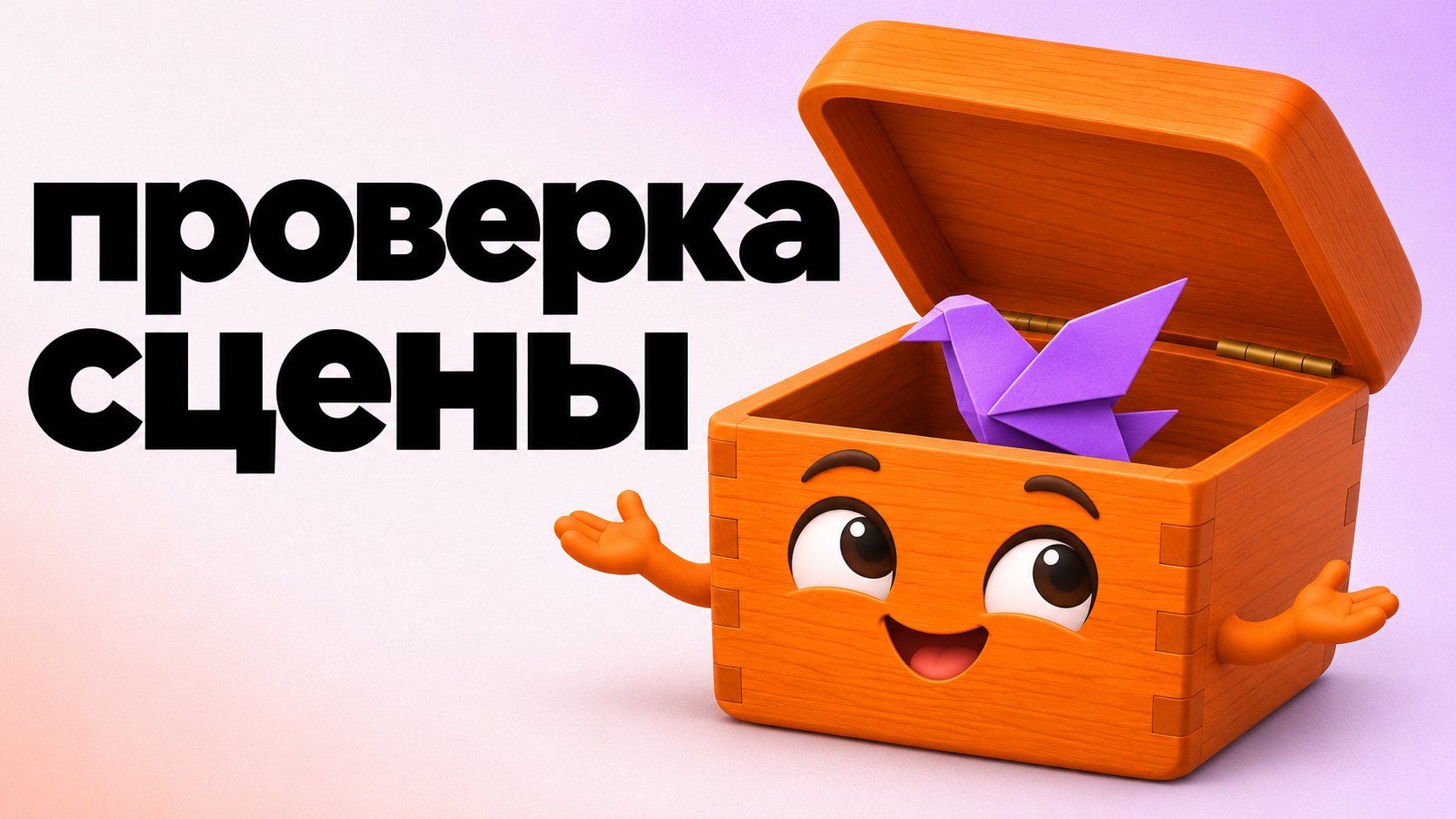
«Крышка шкатулки открывается, внутри сидит бумажная птица». Сценарий уже понятен, но видео пока нет. Мне ещё нужно увидеть, как крышка держится на шарнире и не превращается ли птица в часть стенки. Поэтому первое видео в CapCut я бы принимал по действию в черновике. Детальную фактуру красного дерева можно оценить позже.
Для заставки мастерской беру одну вымышленную сцену без ведущего и речи. Шкатулка стоит на столе, крышка поднимается, птица остаётся внутри. Это предлагаемый замысел для проверки интерфейса и результата. Полученный в сервисе ролик я здесь не показываю и личные замеры скорости не привожу.
Видео в CapCut: что именно должно появиться
Под фразой «создать нейросетью» скрываются разные промежуточные результаты. Помощник может написать сценарий, генератор — сделать движение, редактор — собрать кадры с подписями. Красиво оформленный текст не подтверждает, что визуальная сцена уже создана.
Я оставил бы рядом с проектом такую таблицу:
Стадия · Что у меня есть · Что ещё не доказано
Текст сцены — Описаны крышка, шарнир и птица — Крышка действительно движется как задумано
Черновой клип — Видны последовательные кадры — Чистовое качество и пригодность файла
Экспорт — Отдельный сохранённый ролик — Что он правильно воспроизводится в месте показа
У каждой стадии собственный вопрос. Если я получил текст, продолжаю путь к визуальной генерации. Если движение уже видно, проверяю его до добавления декоративных эффектов. Если файл сохранён, открываю именно его, а не вспоминаю, как хорошо выглядел проект в редакторе.
В моей шкатулке признак успеха простой: крышка остаётся соединена с корпусом. Даже очень красивый кадр с летающей крышкой не выполняет это задание. Такой критерий помогает принять решение без общего впечатления «похоже на кино».
Где искать черновой режим, если названия отличаются
В актуальном первичном руководстве CapCut раздел Video Studio назван прежним AI video maker. Для веб-маршрута указан вход из All tools. Это полезная подсказка, если в старой инструкции осталось другое имя. Доступные инструменты нужно сверить в своём интерфейсе: генеративные возможности могут различаться по региону и аккаунту.
Для описанного там черновика выбери Creation mode: Video и Agent mode: Director. В Model and quality руководство указывает Seedance 2.5 Draft с предварительным качеством 480p. В списке Standard этого варианта нет. Поэтому отсутствие пункта сначала проверяю по выбранному режиму, а не пытаюсь исправить дополнительными словами в промпте.
Duration и Aspect ratio задаются перед генерацией. Запуск использует кредиты; условия подтверждения нужно прочитать до действия. Название Draft само по себе не означает бесплатную попытку. Я не фиксирую здесь общий запас генераций, потому что он не одинаков для всех.
Черновое качество удобно рассматривать как стадию проверки замысла. Оно не доказывает будущую читаемость тонких надписей или чистоту мелкого орнамента. Мой шарнир заметен по движению крупной формы, поэтому его можно оценивать раньше декоративной поверхности.
Как описать шкатулку, чтобы оценка была предметной
Для замысла беру восемь секунд. Это выбранная длительность действия, а не обещание скорости генерации. Открытие начинается после короткого спокойного начала; в конце крышка уже поднята и птицу видно целиком.
Предлагаемый промпт для одного плана:
Небольшая красная деревянная шкатулка стоит на неподвижном столе. Съёмка с приподнятой точки перед шкатулкой: одновременно видны её передняя стенка и заднее крепление крышки. Ракурс фиксирован. За восемь секунд крышка плавно открывается на заднем шарнире, оставаясь соединённой с корпусом. Внутри сидит маленькая сложенная из фиолетовой бумаги птица. Она сохраняет форму и положение. После открытия оставь спокойный финал, в котором видны корпус, крышка и птица. Мягкий боковой свет, простой фон.
В запросе птица не взлетает, камера не облетает стол, а шкатулка не перемещается. Это мой выбор сцены: мне нужна одна проверяемая механика. Если захочется полёта, я подготовлю следующее действие отдельно, после понятного открытия.
Перед запуском у меня остаются три вопроса:
Виден ли задний край, где должна крепиться крышка?
Достаточно ли пространства над шкатулкой для открытого положения?
Можно ли отличить бумажную птицу от внутренней обивки?
Если исходная композиция закрывает шарнир полностью, оценивать его сложнее. Тогда я бы поменял ракурс ещё в описании или подготовил подходящий собственный стартовый кадр. Длинное слово «реалистично» не показывает скрытую часть предмета.
Как принимать видео в CapCut после первой попытки
Сначала смотрю сцену целиком. Затем возвращаюсь к моменту начала открытия. Мне важно, откуда поднимается крышка и какой край остаётся неподвижным. Красивый финал может скрыть странное движение посередине.
Порядок приёмки для этой шкатулки:
Проверить, что камера не изменила сторону наблюдения.
Проследить связь крышки с задним краем корпуса.
Убедиться, что птица остаётся отдельной бумажной фигурой.
Посмотреть, хватает ли спокойного конца для будущей подписи.
Если ошибка одна, меняю только относящуюся к ней часть задания. Например, для сливающейся птицы уточняю различимый контур и отделение от обивки. Одновременная смена освещения, цвета, ракурса и движения затруднит сравнение следующей попытки с первой.
Неудачный замысел не стоит переводить в более высокое качество только ради надежды на исправление. Сначала мне нужен подходящий ход крышки. Затем можно решать, достаточно ли материала для заставки и какую чистовую обработку действительно нужно добавить.
Зачем проверять экспорт отдельно
CapCut описывает дальнейшую работу с черновиком: подписи, музыка, темп и экспорт. Конкретные разрешения, доступ к функциям и условия водяного знака зависят от выбранного процесса и аккаунта. Поэтому готовность сцены и доступность нужного вывода — отдельные решения.
В сохранённом файле я проверяю начало, открытие и последний кадр. Затем смотрю его там, где будет заставка. Подпись, добавленная в редакторе, должна оставаться читаемой, а не закрывать бумажную птицу. Для немой заставки можно вообще не добавлять голос: это художественный выбор моего примера.
Подготовить текстовое ТЗ с неподвижным корпусом и нужным ходом крышки можно в LibraChat. Такой разговор не запускает CapCut и не просматривает за меня его результат. Если выбираешь генерацию в самом LibraChat, это отдельный браузерный режим «Изображения» → «Видео»; условия сравниваются по тарифам LibraChat.
Для более длинного замысла пригодится материал о сценарии клипа. А прямо сейчас запиши одно движение предмета и признак, по которому примешь его. Для моей заставки это соединённая с корпусом крышка. Когда критерий готов, видео в CapCut получает ясную проверку до чистового экспорта.