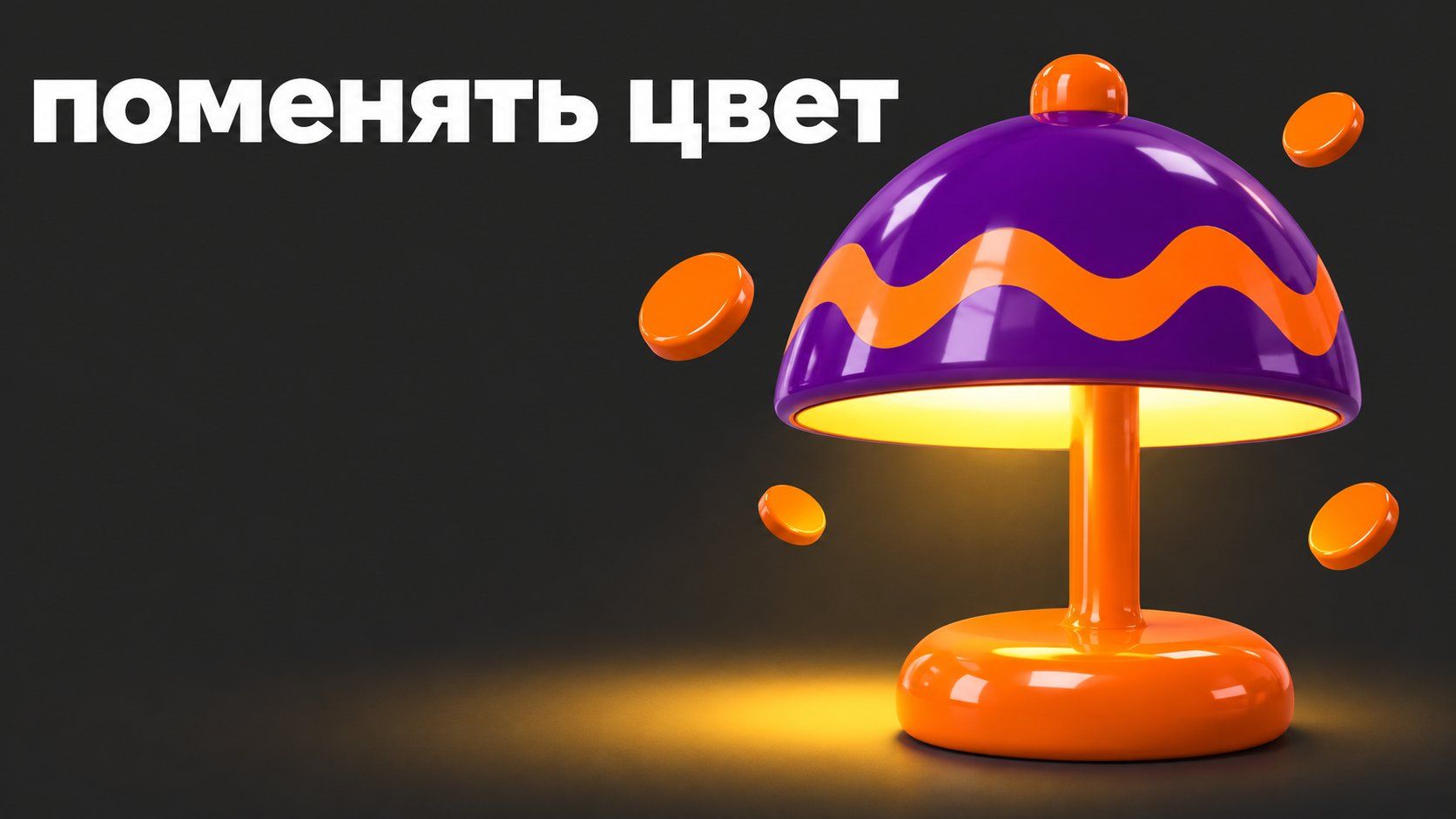
Какая нейросеть редактирует видеофайл по запросу и как проверить локальную правку. Меняем цвет абажура в коротком исходнике и сравниваем движение и свет.
Евгений
Дизайнер-партнёр LibraChat
6 мин чтения
Для условной заставки уже снят хороший проезд камеры мимо настольной лампы. Стол остаётся виден, на его краю лежит карандаш, а абажур тёплого медного цвета. Редактор просит примерить глубокий фиолетовый. Как узнать, какая нейросеть редактирует видео именно по уже снятому файлу? Я ищу режим, который принимает этот файл и предлагает нарисовать изменение внутри выбранного участка. Один подходящий пример — Runway Edit Studio. Там можно загрузить готовый ролик, выбрать кадр для правки и проверить, сохранится ли изменение в остальной части.
В моём примере результат нужен как эскиз цветового решения. Для карточки конкретного товара я бы переснял настоящий фиолетовый абажур или использовал его корректное изображение. Другой цвет на условной заставке всего лишь помогает принять решение. Важно сохранить движение камеры: если вместо проезда лампа сама начнёт разворачиваться, результат покажет уже другую сцену. Поэтому сначала выбираю одну правку, а затем отмечаю три признака исходника, которые должно быть видно в готовом ролике.
Как понять, какая нейросеть редактирует видео в твоём смысле
Операция зависит от того, что лежит на монтажной шкале. Если хочется заменить только цвет ткани, можно попробовать видеоредактор с генеративными изменениями. Если нужно убрать паузу, хватит обычной обрезки. Если исходного видео совсем нет, понадобится инструмент, который создаёт новый короткий клип по описанию. Дальше коротко запишу, какой из трёх результатов ждёт редактор. Иначе можно выбрать сервис по красивому образцу, а загрузить туда файл для другой задачи.
Что хочу получить · Какая операция нужна · Что должно остаться от исходника
Другой цвет абажура при том же движении — Изменение объекта внутри готового плана — Проезд камеры, силуэт лампы, расположение стола
Сцена без ненужной паузы в начале — Обрезка на монтажной шкале — Неизменённые кадры внутри нужного отрезка
Новый план крупнее — Самостоятельная генерация второго кадра или съёмка — Общий смысл света и детали, которые важны монтажу
Фотография сбоку от лампы — Наложение фото на верхней дорожке — Основной видеоряд читается под вставкой
В обзоре инструментов по типу видеоисходника есть более широкий выбор. Моя задача уже: сохранить движение и заменить одно видимое свойство объекта. Я оставлю оригинальный клип отдельно и подберу короткий участок, где абажур виден целиком. Возьму запись без переходов и титров, чтобы при сравнении точно понять, изменился ли цвет в нужном месте.
Как задать локальную правку в Runway Edit Studio
Справка Runway описывает вход через Apps и категорию Video, загрузку исходного файла, редактирование выбранного кадра и генерацию ролика. Перед загрузкой сверю допустимую длину, частоту кадров и разрешение с этой страницей. Подготовлю короткий фрагмент, где лампа проходит от правой трети к середине. Если сначала положить весь длинный исходник, в просмотре труднее заметить момент, когда край ткани оказался в тени.
Для пробного кадра укажу одно действие. В справке Aleph 2.0 о промптах Runway предлагает ясно назвать операцию и изменение. Я бы не отправлял просьбу о цвете и новую камеру в применении к одному кадру. Мне важно сначала осмотреть обработанное изображение, а потом решить, годится ли оно в качестве опоры для ролика.
Перекрась только тканевый абажур настольной лампы в глубокий фиолетовый. Сохрани форму кромки, швы на ткани, тёплый свет под лампой и прежнее отражение на столе. Карандаш рядом и все части ножки оставь в исходном виде.
Выбери кадр, где ткань видна без перекрытия и боковой свет читается.
Сравни форму абажура и ножки до запуска видео.
Ограничь правку нужным отрезком, если изменение требуется лишь там.
После генерации открой сначала начало, середину и конец обработанной части.
Если ткань в выбранном кадре стала пластиковой, уточню, что нужна матовая поверхность с видимым швом. Если в ролике цвет уходит на ножку в момент движения, одного хорошего стоп-кадра было недостаточно. Я вернусь к сравнению. Иногда выбираю другое положение, где контуры ткани и металла не перекрываются. Так проще заметить, какой край попал в правку.
Как выбрать кадр, по которому будет сделана правка
У абажура есть передняя и боковая части. В начале видна только передняя, на середине открывается шов, ближе к концу часть формы оказывается в тени. Я выберу средний момент для первой правки, чтобы модель получила указание про границу ткани, которую реально видно. Если в этом месте проходит рука, возьму соседний кадр без перекрытия. Кадр с удачным светом, но с закрытой тканью может согласовать цвет только на видимой части. При просмотре готового клипа я тогда первым делом сравню участок после ухода руки.
После обработки сохраню ссылку на точку изменения или запишу её время рядом с экспортом. Если коллега видит резкий скачок, ему не надо пересматривать всю заставку. Он сразу открывает полсекунды вокруг этого места. Для сравнения я поставлю исходный и изменённый планы одинаковой ширины и остановлю их возле одного края столешницы. Если в одном видео лампа уже ушла дальше, суждение о размере тени преждевременно: сначала надо сопоставить момент по движению. Один точный просмотр помогает понять, перепутаны ли свет, время или сам объект, который меняется.
Что проверить при воспроизведении готового отрывка
Я сначала смотрю на тёплое пятно под лампой. Если оно стало фиолетовым при неизменном сценарии света, значит правка затронула больше, чем нужно. Потом сравню положение карандаша относительно края столешницы. Карандаш не должен прыгнуть при смене цветовой версии. В конце посмотрю на абажур во время движения: иногда шов ровный в паузе, а в следующий момент появляется заново. Когда правка ломает движение, беру исходник или упрощаю изменение, чтобы оно подходило для презентации идеи.
Отдельный клип можно подготовить по описанию в LibraChat, если нужен другой общий план лампы без сохранения готовой съёмки. Доступ к генерации описан в условиях плана. Такой клип я размещу как самостоятельную вставку. Для правки загруженного ролика нужна возможность принять видео на входе и редактировать именно его.
Назови исходник и один участок правки.
Проверь, принимает ли выбранный режим свой файл.
Сравни один рисунок и соседние моменты видео.
Выбери версию по сохранённому движению и понятному свету.
Попробуй поставить метку там, где меняется положение предмета относительно края кадра. Для моей лампы это середина проезда. Если сразу после метки шов и тень остаются на месте, цветовая проба пригодна для обсуждения.