Как подготовить картинки нейросети в хорошем качестве для сайта и рассылки. Что проверять на оригинале, зачем тестировать экспорт и где лучше сохранить тонкие линии.
Евгений
Дизайнер-партнёр LibraChat
6 мин чтения
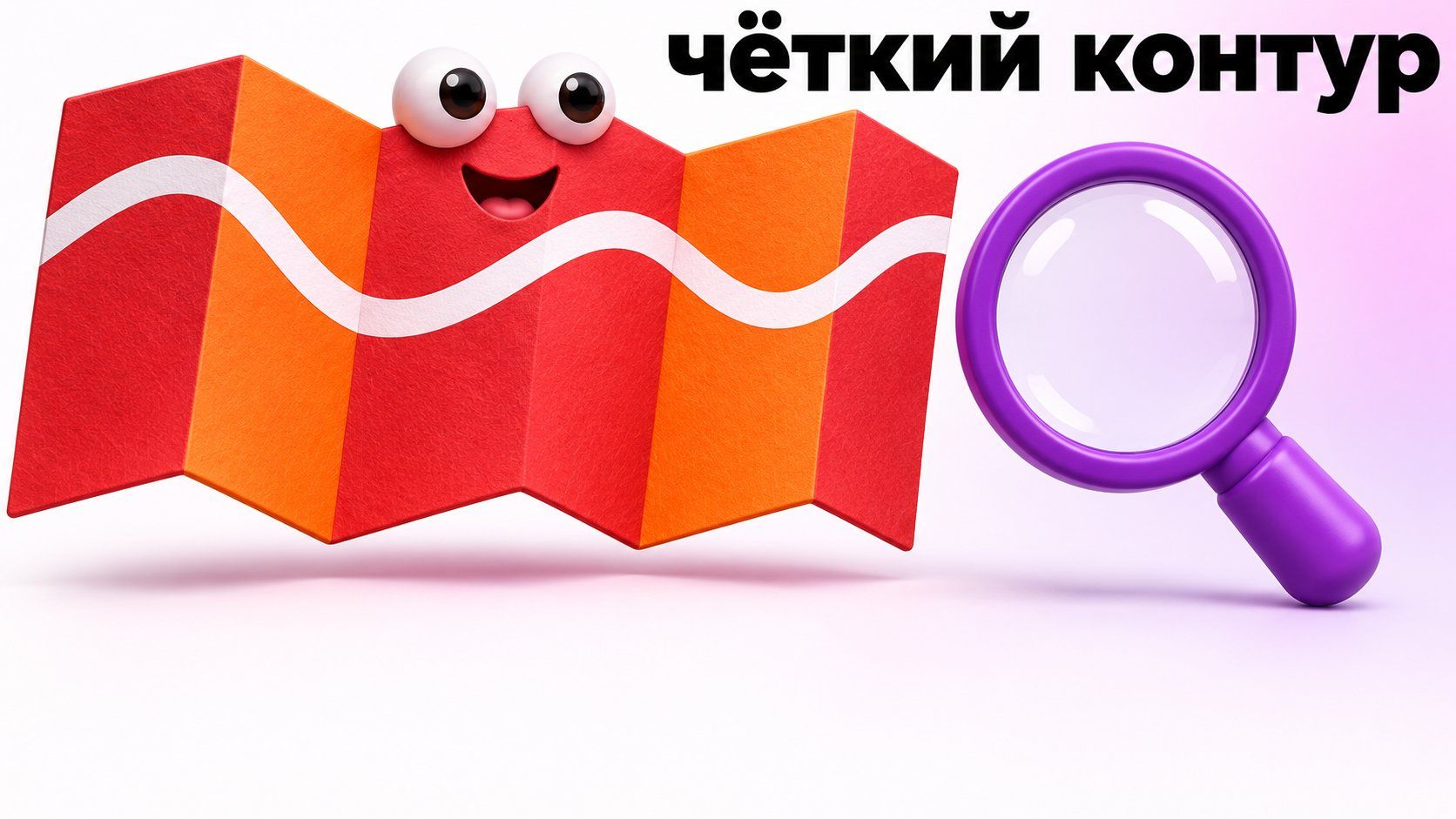
Я готовлю иллюстрацию для страницы прогулки. В примере на красной карте идут три белые линии условных маршрутов. В исходнике они различимы, а в макете для письма один поворот выглядит рваным. Картинки нейросети в хорошем качестве стоит оценивать в том размере и в том месте, где их увидит читатель. Я хочу понять, поворот сломался уже при генерации или позже, когда картинку уменьшили и сохранили для рассылки.
Маршруты здесь декоративные, они только показывают тему прогулки. Указания, по которым люди будут идти, я вынесу отдельным текстом и добавлю настоящую карту. Даже резкий, чистый контур, придуманный нейросетью, сам по себе не делает карту точной. Для иллюстрации же мне важно, чтобы цветовые пятна и белые линии держались после обработки. Я возьму одну произвольную версию рисунка и прослежу, что с ней происходит между оригиналом и экраном.
Что проверить, чтобы получить картинки нейросети в хорошем качестве
Сначала смотрю исходник в обычном редакторе без принудительного увеличения. Отмечаю его размер в пикселях, например 1536 на 1024. Затем открываю макет и узнаю, сколько места выделили рисунку. В моём примере широкая карточка занимает 800 пикселей по видимой ширине, узкая — около 360. Это два разных просмотра. На широкой видны мелкие детали, а на узкой линии приближаются друг к другу. При сравнении формы я держу масштаб одинаковым у всех файлов.
Что замечаю · Как различу причины · Какое действие проверю
Белая линия рвётся в одном месте — Ищу тот же разрыв в исходнике — Перерисовать только участок, если он уже повреждён там
Рядом с белым контуром появились цветные пятна — Сравню исходник и сохранённую копию одинакового размера — Выгрузить ещё одну копию с более мягким сжатием
На маленькой карточке слились два маршрута — Уменьшу исходник до того же просмотра без иных правок — Развести линии на рисунке или сделать их тоньше
Красное поле резко меняет оттенок ступенями — Открою сохранённый файл напрямую и рядом в письме — Сверить копию до загрузки и фактический предпросмотр
Смена цифры разрешения печати сама по себе не добавит пикселей. В справке Adobe отдельно описано изменение размеров в пикселях при ресэмплинге. Если после кадрирования действительно осталось слишком мало пикселей, отдельно разберись с размером. Есть разбор увеличения разрешения под заданный кадр. Для моей иллюстрации пропорции заданы заранее, поэтому я сначала проверю рисунок и степень сжатия.
Когда лучше поменять генерацию
У загруженной карты я проверяю два белых поворота, которые сходятся возле правого нижнего угла. Если они касаются уже в исходнике, файлом большего размера это не вылечить. Попрошу перерисовать участок и описать расстояние простыми словами. Полезнее указать те две дуги, которые потеряли просвет, чем просить более высокое качество для всего изображения. Я также уберу намёк на буквы и подписи, чтобы они не занимали пространство между линиями.
Сделай плоскую иллюстрацию условной карты для анонса городской прогулки. Три широкие белые линии идут по красному полю, плавно меняя направление. Нижние две дуги не соприкасаются и отстоят друг от друга примерно на ширину линии. Без географических названий, текста и тонких декоративных штрихов. Горизонтальный кадр. Оставь простую верхнюю часть, основное направление линий слева направо.
Если берёшь имеющийся рисунок за основу, в LibraChat можно приложить его и сфокусировать команду на двух дугах. Возможности работы с картинками перечислены в условиях тарифов. Я сохраню старый рисунок и после правки отдельно погляжу, не изменился ли верхний поворот, который был хорошим. Когда важна точная траектория, её проще провести поверх фона в графическом редакторе и сохранить редактируемую версию.
Назови участок и видимую ошибку, например сдвоенный поворот без промежутка.
Укажи, какой контур или цвет нужно сохранить.
Сверь два файла сначала у края поворота, потом в размере карточки.
Если локальная правка привела к новой ошибке дальше, верни хороший исходник и поправь кривую вручную.
Как отдать картинку в письмо или на страницу
Я сохраню исходник отдельно, чтобы новая версия не перезаписала его. Для письма сделаю копию под нужный размер и затем из исходника создам вторую с другими настройками сжатия. Открою обе копии рядом при ширине письма. Если после сохранения появились ступеньки возле поворота, сначала попробую другую настройку экспорта. На рисунке с несколькими плоскими цветами также сравню с PNG. Окончательный выбор зависит от веса файла, возможностей загрузки и того, сохранилась ли граница. Обе копии надо выгонять из исходника каждый раз. Когда одна сжатая копия становится исходником для другой, сравнение теряет смысл.
Один контрольный экспорт для тонких контуров
В качестве контрольной копии я возьму тот же рисунок с более толстым белым маршрутом. Выгружу обе версии с одинаковыми пропорциями, одинаковым размером и одним уровнем сжатия. Если рваным стал только исходный тонкий контур, дело, вероятно, в масштабе детали. Если вокруг обеих линий появились схожие пятна, стоит проверить сохранение файла. Такой опыт не требует угадывать настройки генератора: я меняю один заметный признак и сравниваю то, что получилось, на одном экране.
С отдельной подписью проверка немного другая. Если слово на иллюстрации должно сообщить дату прогулки, я поставлю дату текстом в письме. Тогда шрифт останется читаемым даже при задержке загрузки картинки. Под превью можно оставить короткую подпись и в макете страницы. Так у рисунка останется одна задача: показать условный маршрут и цветовое настроение.
На странице может сработать ещё одна автоматическая обработка. Поэтому после загрузки я открою саму страницу на узком экране и посмотрю, остался ли просвет в нижнем углу. Для рассылки использую тестовое письмо на своё устройство. Если дефект виден только там, проверю, не подставляет ли площадка уменьшенную копию. Иногда можно поменять настройки размещения или пересобрать рисунок с более простыми деталями. Если изменился только размер изображения на экране, поправлю сам макет. Гадать по имени файла снова не придётся.
Отметь один критичный для сюжета край или просвет.
Сравни исходник и экспорт в визуально одинаковом размере.
Проверь тот же край в месте показа.
Оставь исходник и файл, который выдержал эту проверку.
Попробуй открыть рядом текущее изображение и его копию из места показа. В этом примере я увеличу нижний поворот. Просвет между двумя дугами сразу подскажет, есть ли смысл просить новую генерацию или достаточно сделать другой экспорт.
генерация картинокэкспорт изображениясжатиекачествоиллюстрация для сайта