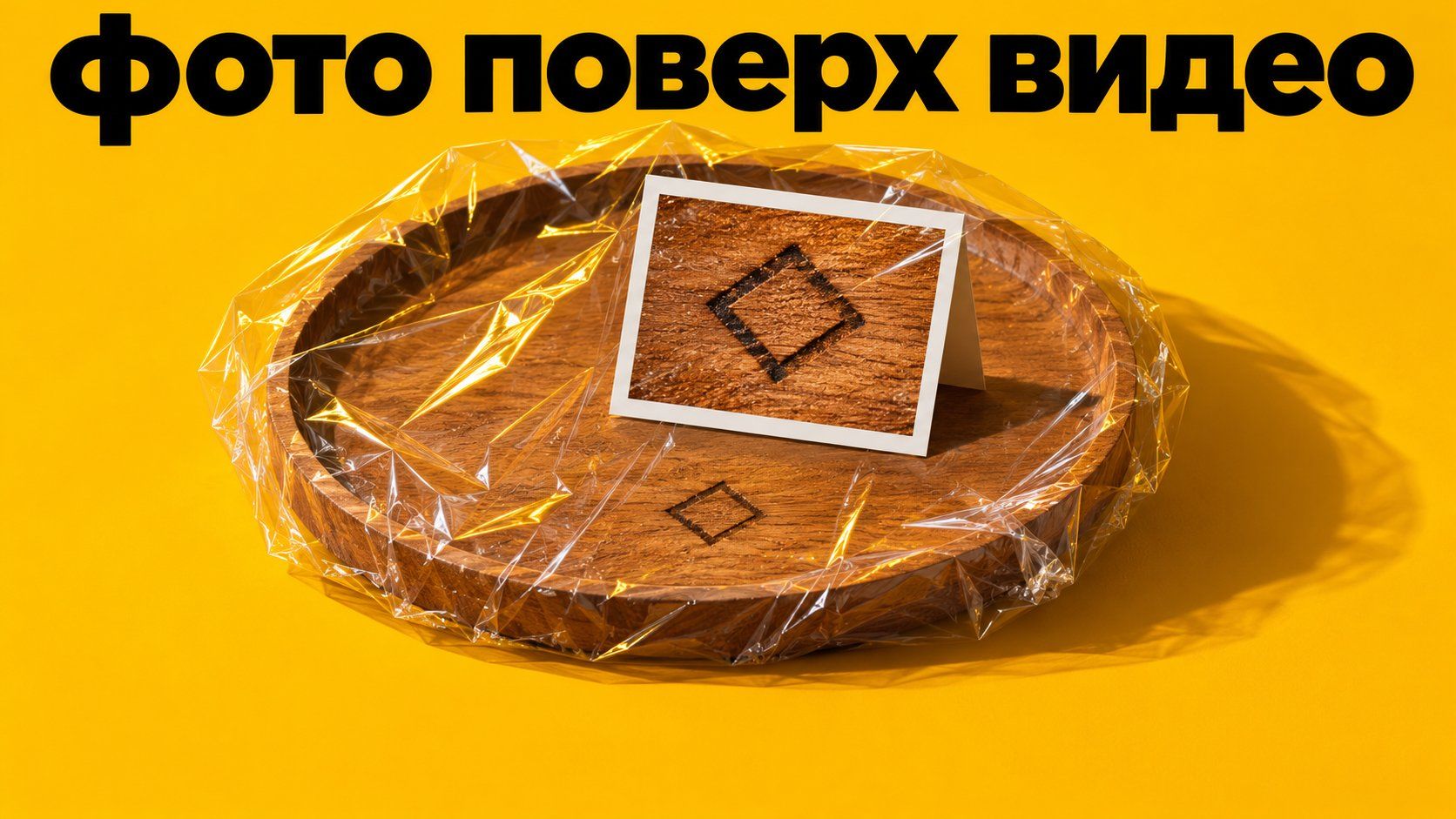
Как наложить фото на видео с помощью нейросети и редактора. Подготовим фрагмент со снимком клейма, выберем секунды показа и проверим, что в кадре видны обе детали.
Евгений
Дизайнер-партнёр LibraChat
6 мин чтения
На условном ролике мастер поворачивает деревянный поднос, чтобы показать нижнюю сторону. Сам поднос виден, а выжженное клеймо на нём разобрать трудно. В отдельном снимке клеймо снято крупно. Я хочу наложить фото на видео справа вверху, рядом с местом, где мастер держит поднос. Вставка появится на несколько секунд, затем уйдёт. Нейросеть поможет подготовить края картинки или фон вокруг неё. Момент появления и размер я выставлю уже в редакторе на видеодорожках.
Клеймо в этом примере — часть вымышленного проекта. Если я монтирую реальную съёмку, форму знака и буквы не буду восстанавливать по догадке. Для них лучше взять резкий снимок именно этого подноса. Моя задача не в том, чтобы фрагмент выглядел как часть записи движения. Достаточно показать крупную неподвижную деталь, которую зритель сможет легко сопоставить с жестом мастера. Можно дать рядом короткую текстовую подпись, если человек без звука не понимает, куда смотреть.
Как наложить фото на видео и выбрать вид вставки
Сначала промотаю видео до поворота подноса. Слева видны руки мастера и круглая ручка, справа остаётся спокойная доска стены. Эта доска подходит для прямоугольного снимка. Когда видео подготавливается в вертикальном виде, свободной стены может остаться совсем мало. Тогда я сокращу размер вставки или подвинусь к моменту, где мастер чуть отходит от края. Важнее оставить весь захват руками, по которому понятно, что он показывает низ предмета.
Что хочу показать · Как подготовлю фото · Где поставлю
Живой вид предмета крупнее — Кроп реального снимка с небольшим полем — На свободном участке рядом с деталью
Образ предмета в анонсе — Отдельная условная иллюстрация — Там, где зритель поймёт её назначение из подписи
Предмет без лишнего фона — Вырезанный силуэт после осмотра края — На фоне с достаточным контрастом
Клеймо со сложными буквами — Фото без генеративной реконструкции букв — Достаточно крупно, чтобы увидеть сам знак
В моём случае полезен первый вариант. На светлый прямоугольный снимок я оставлю чуть больше древесины вокруг клейма. Тогда он выглядит как деталь того же предмета. Если на краю есть яркая этикетка или соседний инструмент, сначала попробую убрать их обычной обрезкой. Для подготовки области вокруг знака может пригодиться правка по запросу. В мой запрос к LibraChat войдёт сам снимок и указание приглушить белый блик на дальнем крае. Перед попыткой посмотрю условия загрузки и правки для выбранного плана. Команду сформулирую адресно:
На приложенном фото подноса ослабь яркое белое пятно в самом левом углу. Фрагмент с выжженным клеймом в центре и древесину вокруг него оставь по исходному снимку. Сохрани прежний ракурс. Не дописывай знаки и буквы.
Сравню результат с подлинным кадром. Если клеймо стало слишком ровным, поменялся один штрих или возникли другие знаки, возьму исходное фото и ограничусь кропом. Даже на маленьком экране должны оставаться те черты деревянного предмета, которые реально видно. Прозрачный файл нужен только там, где хочу оставить силуэт без прямоугольной подложки. Если при выгрузке вместо прозрачности появляется сплошной фон, проверю, действительно ли в выбранном файле есть прозрачная область.
Как разместить снимок на монтажной дорожке
В руководстве CapCut о наложении для настольного редактора показана базовая схема: импортировать клип и картинку, затем поставить картинку на дорожку над основным видео. Дальше за края короткой полосы с картинкой можно задать момент появления и исчезновения. В моём примере начало совпадает с поворотом подноса, а конец — с моментом, когда мастер опускает его на стол. Сначала поставлю границы, затем изменю положение и масштаб во встроенном просмотре.
Поставь основное видео на нижнюю дорожку.
Добавь снимок на дорожку выше рядом с началом нужного движения.
Отодвинь снимок от пальцев и видимой кромки подноса.
Подгони длину снимка под событие, а не под длину всего видео.
Если картинка перекрыла руку только в последней секунде, можно передвинуть её немного выше или убрать раньше. Постоянное увеличение и движение вставки обычно забирают внимание, хотя фото должно объяснять одну деталь. Я проверю просмотр на нормальной скорости и без звука. Если глаза перескакивают в угол и уже не замечают, что мастер опускает поднос, уменьшу размер вставки или оставлю её только на короткий момент. Режим создания нового клипа внутри редактора описан отдельно в материале о видео в CapCut. Для моей задачи новый видеокадр вообще не нужен.
Если свободный угол исчезает при обрезке
В исходном горизонтальном видео справа от подноса немного стены. При подготовке вертикальной версии я сперва выставлю рамку проекта и рассмотрю этот же момент через неё. Вырезать правую часть видео после монтажа плохо, если там уже поставлена фотография. Не хочу узнать только после выгрузки, что от снимка осталась полоска. Для двух пропорций разумно сохранить две версии проекта и заново выбрать положение верхнего слоя. Иногда на вертикальном видео проще ненадолго показать фото отдельным кадром. Оно встаёт на место в тот момент, когда рука перестаёт двигаться и начинается объяснение.
Для просмотра могу временно взять цветной прямоугольник размера вставки. С ним легко проверить место до подготовки фото и увидеть, как часто двигаются рядом руки. Если на первой примерке прямоугольник всё время закрывает одну из них, я выберу другую секунду или меньшую ширину вставки. При съёмке следующего видео тогда заранее оставлю немного фона в нужном углу.
Как понять, что вставка сохранилась после экспорта
Я открою итоговый файл и пересмотрю участок с отображением фото. В монтажном окне всё может выглядеть ровно, а на узком экране фрагмент станет размером с широкую кнопку. Там прежде всего проверю название и форму знака, если их надо различить. Если действительно требуется читать буквы, можно кратко дать отдельный крупный план фотографии вместо маленькой вклейки. Лёгкое перекрытие фона за рукой допустимо, пока обе части сюжета остаются понятными.
Останови ролик за мгновение до появления снимка и найди нужный жест.
Проверь кадр со вставкой: видны ли руки и фото одновременно.
Останови кадр сразу после исчезновения снимка и посмотри, продолжилось ли действие.
Сверь тот же участок в экспортированном файле на нужном экране.
Попробуй выбрать для первой примерки один точный момент. Мой снимок появится, когда верхняя кромка подноса дошла до уровня кисти. Такой ориентир можно найти по кадру и проверить снова после монтажа.
фото на видеоCapCutвидеовставкаподготовка изображениямонтаж