3D-анимация нейросетью: как проверить модель и шаг
Как сделать 3D-анимацию нейросетью из собственной модели, проверить скелет и сохранить движение в файле. Пример с вымышленным роботом и одним спокойным шагом.
Евгений
Дизайнер-партнёр LibraChat
6 мин чтения
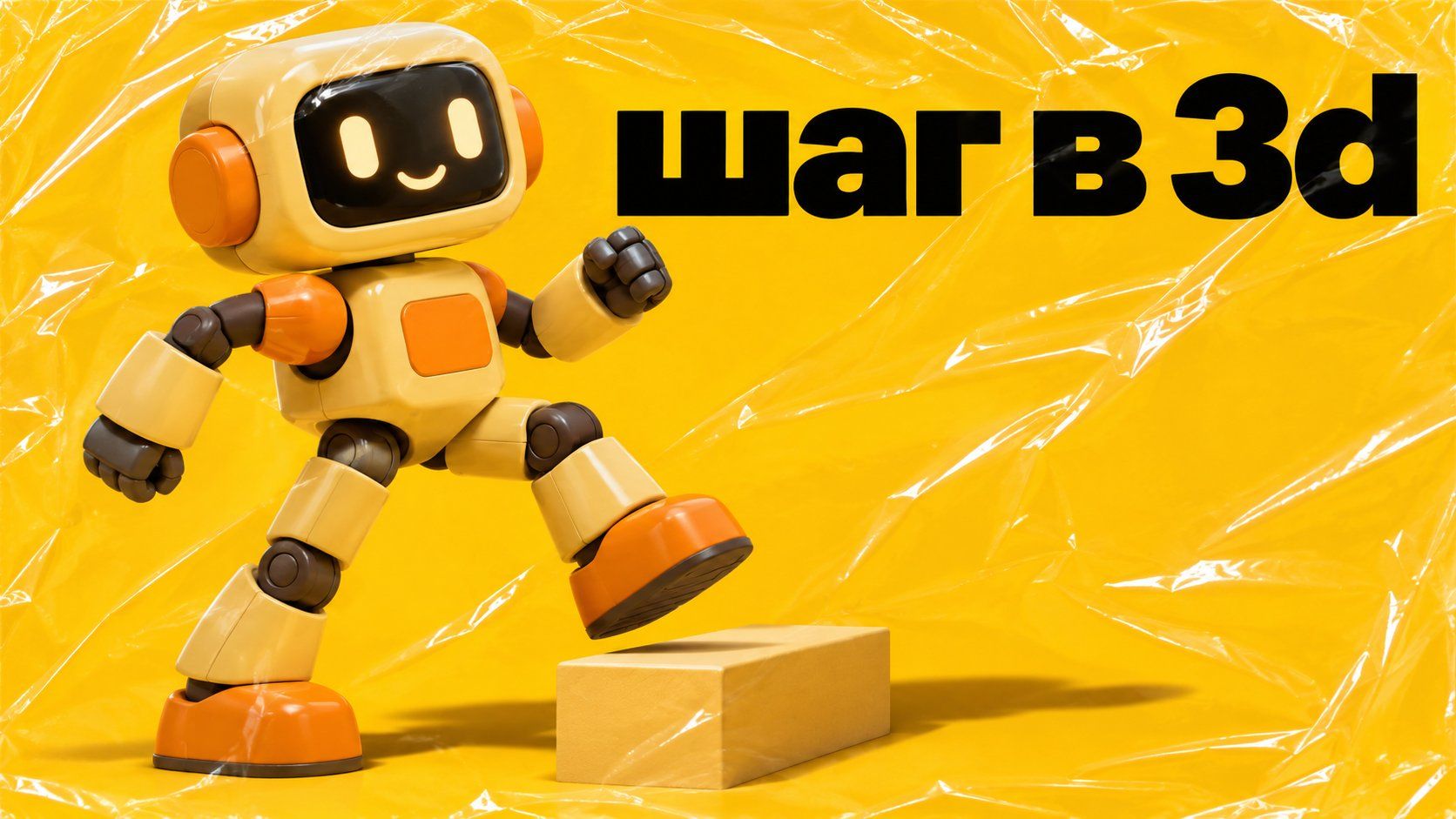
У меня модель вымышленного двуногого робота для заставки. Он должен один раз переступить низкий порог и остановиться. В неподвижном виде всё выглядит нормально: корпус ровный, колени стоят симметрично, стопы широкие. Но в анимации одна пятка уходит под пол, когда другая нога поднимается. 3D-анимация нейросетью может помочь настроить скелет и быстро попробовать движение. Принимаю результат я по конкретным признакам: не тянется ли жёсткая панель за ногой и остаётся ли стопа на опоре.
Мне нужен файл для сцены, где можно потом сменить камеру и поправить движение. Круглый блок корпуса останется прежним, добавятся положения ног и рук. Если бы заставка должна была просто проигрываться на странице, хватило бы отдельного видео. Для работы внутри 3D-сцены мне важны модель, кости, привязка и сам фрагмент движения. Я сразу уточню, в каком редакторе открою экспорт. Тогда можно выбрать подходящий формат и сверить его в действии. Отдельная геометрия для одноцветной печати уже разбиралась в материале о моделях STL.
С чего начинается 3D-анимация нейросетью у своей модели
На первом шаге проверю позу модели. У моего робота две короткие ноги и две руки, которые в исходнике немного разведены. Если руки близко прижаты к корпусу, при автоматической привязке часть формы может начать тянуться за рукой. В простой сцене мне легче увидеть это сбоку. Выберу модель с читаемыми промежутками между конечностями, затем запущу привязку скелета и проверю, где изгибаются колени. Сложный дизайн корпуса лучше сохранить для момента, когда движение уже понятно.
Что проверяю · Где смотрю · Наблюдение для моего персонажа
Начальная поза — Вид прямо и сбоку до движения — Обе стопы на одной высоте, руки отделены от корпуса
Привязка модели к скелету — Первое медленное движение — Наклоны происходят у суставов, боковая панель не тянется
Опорная нога — Середина пробного шага — Пятка стоит на плоскости, пока другая ступня поднята
Экспорт движения — Повторный просмотр в нужной программе — Клип можно включить, он идёт в том же направлении
В справке Meshy об Animation описан путь через Animate. Можно взять модель из своих генераций, добавить риг, если его ещё нет, и выбрать движение из библиотеки. Там же отмечено, что исходная A-поза или T-поза помогает с привязкой человекоподобной модели. Я проверю форму своего персонажа перед этим шагом. Если колени расположены почти как у обычной ноги, результат ещё можно проверить по обычному шагу. Если ноги только декоративные и сгибаются посередине панели, понадобится более подготовленная модель.
Одна проба вместо длинной сцены
Для начала выберу движение из библиотеки, чтобы понять, держится ли модель на простом шаге. Осмотрю, где заканчивается опорная плоскость и стоит ли персонаж устойчиво. Если нужен именно шаг с остановкой, в справке Meshy также есть Text to Motion для человекоподобных персонажей с отдельными условиями использования. Сначала я описал бы один шаг без разворота корпуса и махов руками. Этого достаточно, чтобы рассмотреть касание пятки.
Сделай короткое движение двуногого персонажа. Он стоит ровно, делает один спокойный шаг вперёд правой ногой и заканчивает остановкой на обеих стопах. Левая нога сначала остаётся опорной. Корпус держится прямо, руки чуть расходятся для равновесия. Движение заканчивается устойчиво без прыжка или поворота.
Выбери простой шаг без разворота или наклона камеры.
Просмотри сначала опорную ногу и положение головы.
Отметь, есть ли лишний изгиб корпуса у плеч и таза.
Если движение выглядит по-разному с двух сторон, повтори просмотр сбоку.
Для описания пробного шага я могу открыть LibraChat и попросить превратить длинную историю в три последовательно наблюдаемых действия. Информация о доступе пригодится до начала этой работы. Скелет и движение я буду готовить в инструменте 3D-анимации. Перед выбором второй анимации запишу, где именно заметил ошибку. Иногда проблема появляется раньше, чем ступня касается плоскости: например, колено тянет за собой край корпуса.
Что подсказывает вид сверху
Поставлю небольшую метку в месте, где робот стоял до шага. На вид сбоку она почти не влияет, зато сверху видно, не поворачивается ли он вокруг неё сам. Разворот часто заметен уже по положению стопы: если хотел шагнуть прямо, носок не должен внезапно оказаться обращённым к другой стене. Пока нужен один шаг, я сохраню этот ориентир и посмотрю на проход от начального края до следующей точки. Уже после этого добавлю порог. Если поставить препятствие заранее, будет трудно различить, неверна сама траектория или высота поверхности.
Иногда автоматическая анимация двигает модель в просмотрщике, а в сцене поза ходьбы остаётся примерно на одном месте. Я отдельно отмечу, должен ли перемещаться весь персонаж или только его конечности. Для первого случая можно проверить точку корпуса между началом и концом. Для второго поступательное перемещение задаёт уже сцена. Так легче объяснить, почему хорошая поза одной ноги пока не доказывает, что робот пересёк порог.
Как проверить файл после экспорта
Справка Meshy перечисляет FBX, GLB и USDZ для анимированной модели. Я выберу формат, который понимает редактор, в котором буду собирать сцену. Если предлагается выгрузить текущую или все добавленные анимации, выберу одну нужную пробу. Инструкция Meshy о подготовке анимированных моделей для Blender пригодится при работе с этим редактором. В любом случае я сначала открою выгруженный файл в пустой сцене и включу просмотр движения, прежде чем переносить его в рабочую.
Мне надо увидеть положение модели в начале и остановку в конце. Для этого рядом поставлю обычную плоскость, а камеру переключу сбоку. Если модель хорошо выглядит в отдельном просмотрщике, но при импорте поворачивается боком, выясню, как программа читает оси. Пока не исправил положение, рано спорить о движении стопы. Когда положение на сцене уже верное, проверю пятку в двух соседних моментах. Если она немного провалилась, пойму, могу ли поправить один ключ в своём редакторе. При сильном изгибе всей ноги лучше заново осмотреть риг.
Осмотри неподвижную модель с двух сторон.
Отметь один момент, где персонаж стоит на опоре.
Импортируй выгруженный файл в пустую сцену и снова включи тот же клип.
Запиши формат и название движения, которое реально открывается.
Попробуй выбрать один шаг и показать его сбоку. Для моего робота удачный результат начинается с неподвижной пятки и заканчивается двумя стопами на плоскости. Если они работают в целевом редакторе, дальше можно добавлять порог, свет и движение камеры.