PowerText и генерация изображений: от запроса к файлу
PowerText и генерация изображений по описанию. Где ввести запрос, выбрать стиль и формат и как проверить картинку на примере редакционного натюрморта.
Евгений
Дизайнер-партнёр LibraChat
6 мин чтения
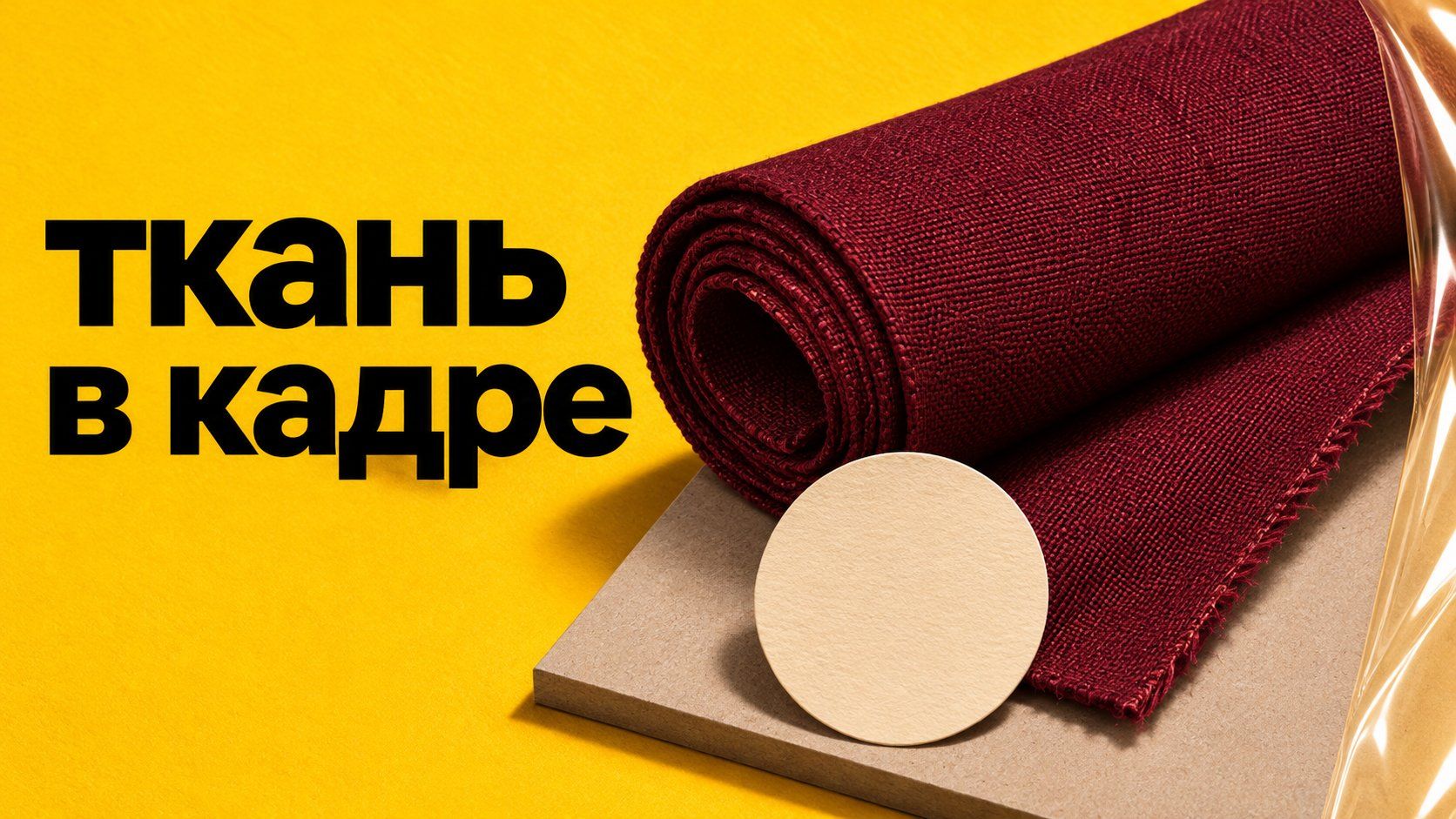
Мне нужна широкая картинка для статьи о выборе ткани. Справа матовый бордовый рулон, слева можно будет поставить заголовок. Подача зависит от трёх вещей: что именно описано, какой стиль выбран и на какую рамку рассчитан рисунок. PowerText и генерация изображений здесь пригодятся для первой пробы по тексту. Я бы начал с пустого нейтрального натюрморта и проверил, достаточно ли по нему видно фактуру.
Где начать генерацию изображений в PowerText?
У PowerText есть отдельная страница генератора. Там описано, что можно ввести запрос к изображению и выбрать стиль. В примерах интерфейса также видно соотношение сторон. Для первого прогона я открою сам генератор и посмотрю, что доступно в моей версии. Может поменяться набор переключателей. Мне достаточно поля запроса и нужной ориентации. Генератор изображений PowerText.
Начать удобнее с новой сцены по тексту. Если у меня уже есть собственная фотография ткани и нужно изменить фон, сначала я посмотрю, где выбранный инструмент принимает исходник. В материале о работе с изображениями разобраны подходы к новой сцене и правке фото. В моём примере важен общий вид материала, поэтому подготовлю полностью новую картинку. Пробу с конкретным образцом оставлю для другой задачи.
Запишу три коротких решения до запуска.
Рулон показываю не с торца, а под небольшим углом, чтобы было видно направление волокон.
Свет идёт слева вдоль поверхности, в кадре читается мягкая тень.
Под заголовок нужна пустая левая часть в широком формате.
Для выбора света я могу свернуть кусок старой ткани и положить его рядом с лампой. Это быстрая подсказка для слов. Когда свет падает поперёк складок, хорошо видны бороздки и тени. Когда я смотрю с другой стороны, рулон выглядит как одна гладкая форма. Для обложки о материале мне нужен первый случай. Запишу рядом с названием стиля, почему я выбрал боковой свет. Он обеспечивает видимость фактуры даже до того, как в кадре появится цвет.
Как задать стиль и формат для одной пробы?
Поле или решение · Что выберу для своего примера · Что потом проверю
Запрос — Рулон бордовой ткани и небольшой бумажный круг — Видны фактура, форма и край ткани
Стиль — Фотографическая подача, если такой вариант есть — Блик мягкий, материал выглядит матовым
Соотношение сторон — Широкое для статьи — Около предмета осталось место под текст
Не стоит начинать с самого длинного описания. Можно уточнить, какой частью материала хочет любоваться читатель. Для ткани это боковой свет, по которому видно волокна. Для круга достаточно сказать, что он лежит рядом и помогает увидеть масштаб сцены. Когда в запрос добавляются шесть других предметов, у фактуры остаётся меньше места. На большом превью это может не бросаться в глаза, поэтому широкую пробу я посмотрю и на экране телефона.
Сделай широкую редакционную фотографию. Справа на тёплом сером столе лежит один рулон матовой бордовой ткани. Покажи неровный край и мягкие волокна по боковой поверхности. Перед рулоном маленький кремовый круг плотной бумаги. Слева мягкий рассеянный свет, широкое спокойное поле для моего заголовка. Фон почти однотонный, поверхность матовая. В кадре только ткань и один бумажный круг, букв и водяных рисунков на ткани нет.
Первую версию сохраню с той рамкой, которую задаёт инструмент. Если затем придётся показать рулон в квадратной карточке, проверю, какие его края попадут в обрезку. Иногда можно оставить тот же кадр и убрать ненужное поле со стороны заголовка. Для совсем другой карточки этот подход может не сработать. В квадрате хочется видеть всю дугу рулона вокруг отверстия, и тогда лучше с самого начала расположить предмет ближе к центру.
Если формат пока не выбрали, сделаю простую бумажную рамку. В ней можно подвигать черновой рисунок и увидеть, как предмет и подпись поместятся на одной странице. Сначала положу круг чуть ниже рулона. Если он перекрывает главный край ткани, передвину его к зрителю и оставлю тень от рулона свободной. Такое движение легко задать словами. Лучше описать одну вещь относительно другой, чем надеяться, что они сами распределятся по разным углам.
Что проверить перед сохранением?
Открой превью и сначала посмотри на крупную форму рулона.
Увеличь край ткани. Найди, где видны волокна и не появился ли неожиданный рисунок.
Попробуй вложить скачанную картинку в будущую рамку с подписью.
Мне важно выбрать только одну правку на следующую попытку. Если ткань блестит, опишу рассеянный свет и матовую поверхность. Если заголовку мало места, увеличу левое пустое поле. Поменяв сразу и свет, и фон, и положение предмета, я лишусь возможности сказать, что сработало. В черновике можно записать первое решение рядом с новой картинкой. Так сохраняется удачная часть, даже если следующая проба покажется менее выразительной.
Когда заголовок уже лежит на странице, я приму решение ещё раз. Граница пустого поля может оказаться слишком мягкой, тогда светлые буквы теряются на фоне. Контраст удобно проверить в макете. Я передвину заголовок на отдельном слое и только потом решу, нужна ли новая генерация. Широкий файл пригодится и без надписи, если рядом предстоит поставить другой текст или обрезать картинку для короткого анонса.
Как перенести запрос в другой сервис?
Подготовленный текст легко разобрать ещё до запуска. Например, в чате LibraChat я бы попросил отделить описание ткани от требований к расположению. Здесь можно начать свою отдельную пробу изображения, учитывая доступность выбранного режима на странице тарифов. Варианты стиля и расположение инструментов у сервисов различаются, а условия для сцены можно оставить теми же.
Если работаю с коллегой, в общую папку положу только текст, итоговый файл и две строки о световой схеме. Он сможет повторить смысл даже в другом редакторе. Прямо сейчас возьми одну вещь и опиши её материал, положение и сторону света. Так получишь короткий запрос, по которому удобно начать в PowerText и сравнить результат с задуманной композицией.
Первый сохранённый файл пригодится и как чистая проба для вёрстки. Положи на его левую сторону лист с временным заголовком или рамку в редакторе. Если ткань и слова сразу различаются, можно переносить этот приём в следующую статью.