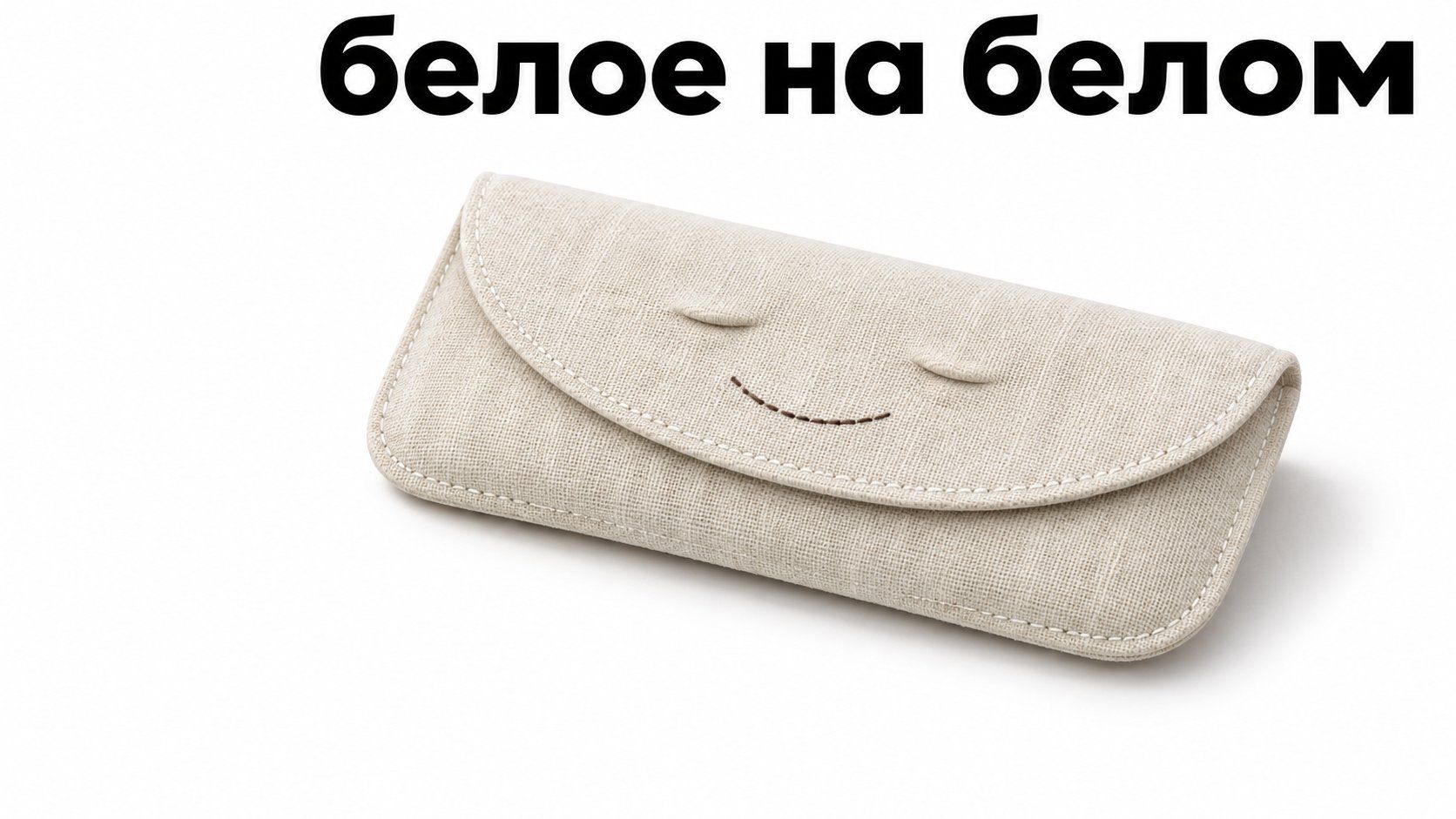
Фото на белом фоне нейросетью — сохранить кромку ткани
Сделай фото на белом фоне с помощью нейросети. Проверь, не слился ли белый льняной футляр с фоном, сохрани шов и уточни цвет поля перед экспортом в каталог.
Евгений
Дизайнер-партнёр LibraChat
6 мин чтения
Я увеличил снимок льняного футляра и увидел, что белая строчка обрывается у клапана. На исходнике она шла до самого края. Когда нужно подготовить фото на белом фоне, нейросеть может помочь изменить вид поля вокруг предмета. У футляра есть свои светлые участки. Их стоит сразу исключить из правки и проверить отдельно после неё. Мне нужен снимок, на котором фон выглядит чисто, а белая ткань остаётся различима до последней нитки.
Где проходит край на фото на белом фоне
Сначала я открываю исходник в обычном размере. Обвожу взглядом внешний контур, от угла до клапана. Пуговицу видно издалека. Светлую кромку замечаю только при увеличении. На её месте иногда легко принять ткань за остаток прежней подложки. В моих заметках появляется короткая строка «оставить белые стежки вдоль клапана и мягкую тень под нижней стороной». По ней я сверю будущий снимок.
Светлый предмет на белом поле может отделять от фона тонкая тень. Не надо сразу делать её чёрной. Я смотрю, можно ли по существующей тени понять высоту клапана. На ткань часто попадает мягкий боковой свет, и под приподнятым краем остаётся переход. Если фотография уже снята с хорошим объёмом, удобнее сохранить исходную тень и убрать лишние пятна подальше от неё. Сравню две вырезки, прежде чем выбрать одну.
Зона кадра · Что должно сохраниться · Как проверить
Пустой угол — Ровное светлое поле — Посмотреть на несколько точек без тени и предмета
Кромка клапана — Непрерывный силуэт и строчка — Проследить границу от середины к углу
Поверхность ткани — Переплетение нитей и небольшой рельеф — Сравнить с исходником при одинаковом масштабе
Тень под футляром — Плавный переход, форма выглядит объёмно — В уменьшении проверить, не висит ли футляр над полем
Проверь указанные размеры и фон для конкретного каталога. Если площадка требует строго белый цвет, уточни, касается ли это одного поля или также допустимой тени.
Сохрани исходник рядом с рабочей копией. Промах на шве лучше сравнивать сразу, пока обе картинки открыты.
Подпиши самую трудную границу. Для моего футляра это участок справа от белой строчки у клапана.
Сначала меняем фон вокруг предмета
Если нужен достоверный снимок продаваемого футляра, я прикладываю собственное фото в браузере LibraChat. В запросе указываю целевую область. Если футляров пять и каждому нужны два ракурса, перед серией сразу сверюсь с тарифами LibraChat, чтобы учесть весь объём изображений. На одной пробе мы проверяем, сохранилась ли вещь. Для выбора режима есть разбор как отличить генерацию от правки фотографии.
В приложенном снимке замени светло-серую подложку за белым льняным футляром на ровный белый фон. Нижнюю мягкую тень оставь у самого футляра. Сохрани внешний контур, белую строчку вокруг клапана, тканевое переплетение и положение пуговицы. В области футляра свет и детали остаются как на исходнике.
Прежде чем делать новую попытку, я сверяю правый угол. Если белая строчка пропала, возвращаюсь к фотографии и сужаю область работы. Иногда результат можно получить обычной маской в редакторе, сохранив пиксели вещи. В этом случае не надо ещё раз просить изменить ткань. Угловая копия маленькая, но по ней сразу видно, что сравнивать. Я также ищу серый или цветной край от прежней подложки, если он выглядывает вокруг предмета.
Для вымышленного образца удобнее описать освещение ещё до создания нового кадра. Тогда белый фон и светлая вещь начинают существовать вместе, у предмета есть видимая кромка. Такой эскиз пригодится для планирования съёмки. Я показываю его фотографу как предложение по ракурсу и свету и сверяю готовый товарный кадр уже с реальной вещью.
Сделай предметную зарисовку на белой поверхности. Один белый льняной футляр для очков лежит по диагонали, клапан немного приподнят. Укажи направление света мягким отражением слева, под клапаном сохрани лёгкую тень. Правый угол, белые стежки и фактура льна остаются хорошо различимыми. На пустом фоне однотонное белое поле.
Как отличить чистый фон от потери детали
Открой экспорт в том редакторе, где можно посмотреть цвет пикселя. Выбери несколько мест именно в пустом поле. Если площадка требует чистый белый, проверь RGB 255, 255, 255 в тех областях, где это нужно.
Увеличь участок кромки. Там ищи стежки и переход к тени. Сравни с исходником. Цвет чистого белого фона не подскажет, изменился ли узор ткани.
Уменьши снимок до размера карточки. Если контур целиком исчез на превью, попробуй вернуть тонкую локальную тень. Посмотри уменьшение ещё раз рядом с другой картинкой того же набора.
Иногда каталогу нужны квадратная обложка и крупный вид клапана. На втором снимке я делаю фон того же цвета, а сам материал проверяю независимо. Пара карточек должна выглядеть как один набор. Фактура льна помогает увидеть, что на обоих снимках один и тот же футляр. Если на одном варианте ткань внезапно стала гладкой, меняю обработку этого кадра. Снимать крупность заново стоит тогда, когда важную деталь с самого начала не удалось разглядеть.
Что происходит с белым после экспорта
Рабочая копия иногда показывает пустое поле поверх белой подложки редактора. При сохранении прозрачность может остаться в файле, и на тёмной странице вид вокруг футляра изменится. У меня для этого есть короткая проверка: открыть сохранённый файл на сером поле. Если вокруг ткани виден серый прямоугольник просмотра, проверяю, что записал редактор. Для каталога с обязательным белым полем оставляю отдельный белый слой перед экспортом. Для макета, где предмет будут ставить на разный фон, могу сохранить рабочую прозрачную копию.
Цвет смотрю уже в сохранённом файле. Например, в левом углу может быть чистый белый, а справа остаться лёгкая цветная полоса. Проба одной точки это пропустит. Я ставлю отметку на четырёх пустых участках и отдельно у тени. На этих местах цели различаются. Поле можно выровнять целиком, а у ткани нужно сохранить различимую мелкую границу.
Открой своё готовое фото прямо сейчас. Сделай остановку в свободном углу, на краю полотна и на строчке у клапана. Сначала проверь поле. Потом посмотри, видно ли саму форму. Третья точка показывает, можно ли рассмотреть материал. Если первые две проверки прошли, ещё рано игнорировать третью.
белый фонпредметное фотонейросетильняная тканькаталогобработка