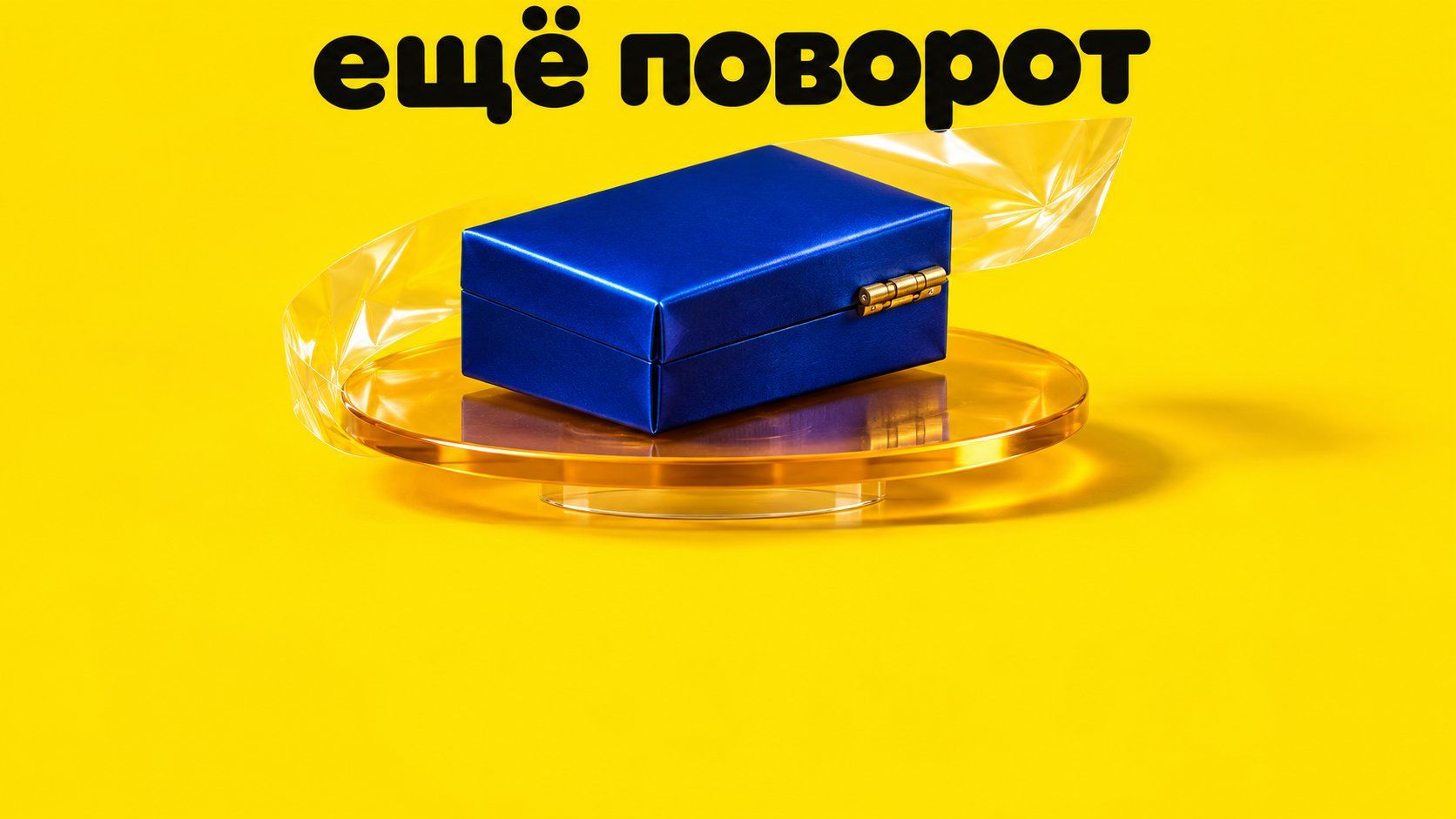
Узнай, как нейросеть может продолжить видео из готового файла. Подготовь конец плана, опиши следующее действие и проверь, где новый фрагмент меняет движение.
Евгений
Дизайнер-партнёр LibraChat
6 мин чтения
У короткого ролика с коробкой на выставочном столике есть один недостаток. Камера уже подошла к нужному ракурсу, а крышка ещё не полностью повернулась к зрителю. Чтобы продолжить видео, можно дать нейросети исходный фрагмент и попросить довести это одно движение. Я бы сначала проверил, нет ли монтажа в конце исходника. Если добавить к обрывающемуся плану ещё несколько секунд с другим ракурсом, зритель увидит скачок раньше, чем саму крышку.
Как выбрать место, откуда продолжить видео
Возьми копию ролика, где в конце идёт один непрерывный план. В моём примере столик крутится на месте, его круглый край остаётся на той же высоте, а вместе со столиком плавно поворачивается коробка. Если в последней секунде накладывается логотип, для пробы лучше закончить исходник чуть раньше. Тогда модель увидит чистое движение, а логотип можно вернуть в редакторе на готовую склейку. При такой задаче особенно полезно отдельно сохранить версию без титров.
Перед подготовкой реши, какое изменение можно заметить за короткий отрезок:
Что есть в конце · Что можно попросить дальше · Где искать сбой
Коробка уже поворачивается вправо — Довести крышку до фронтального ракурса и замедлиться — Смена направления или скачок угла у ближайшего ребра
Столик уже почти остановился — Дать небольшой запас времени на спокойном плане — Повторный старт, дрожание рисунка на крышке
В последнем кадре камера ещё подъезжает — Продолжить небольшой наезд с той же стороны — Поворот камеры и внезапное изменение масштаба предмета
Я открываю последние кадры рядом и отмечаю два ориентира: видимую петлю на крышке и край круга столика. По первой видно положение предмета, по второму проще заметить смену камеры. Если движение отличимо только по размытию, я бы оставил в исходнике немного больше времени до стыка. На одних неподвижных бликах сложно понять, куда в действительности шла крышка.
В каком режиме можно продолжить видео из файла
У Pika есть отдельный инструмент Extend Video. В официальной справке его описывают как добавление до восьми секунд в конец загруженного клипа. Сначала передай ролик, затем напиши, какое движение должно произойти после последнего кадра. Чем короче просьба, тем легче проверить её на новом фрагменте. У Google Cloud есть свой режим продления на Veo, и у него отдельно перечислены требования к исходному MP4, длительности и частоте кадров. При выборе смотри на формат исходника и условия конкретного режима.
Перед загрузкой я проверю ещё три вещи.
У меня выбран именно режим продления клипа. В режиме работы по картинке придётся делать отдельный план, даже если приложить последний кадр.
Исходник подходит по свойствам файла. Например, для указанного режима Veo в Google Cloud требуется MP4 от одной до тридцати секунд с частотой 24 кадра в секунду и пропорцией 16:9 или 9:16.
На конце нет затемнения. Если кадр уже успел погаснуть, обрежь этот переход перед пробой и верни его, когда будет понятно, в какой момент закончится новый участок.
Для коробки я бы начал с такой команды:
Продолжи текущий план. Коробка на столике плавно поворачивается вправо. Передняя кромка закрытой крышки становится видна целиком. Затем вращение замедляется. Камера остаётся на той же высоте, столик занимает прежнее место, направление света сохраняется. Петля на правой грани остаётся той же длины и видна до конца поворота. Столик и крышка остаются без маркировки.
Описание движения важно именно для продолжения. Если вместо него попросить показать закрытую коробку на новой витрине, проще сделать второй план и склеить его с первым на понятной смене ракурса. В статье о том, как работает нейровидео, разобрано, почему ролик является новым результатом генерации. Небольшое действие легче сравнить с исходником, чем полностью изменившуюся сцену.
Как принять результат на линии монтажа
Сначала смотри только переход. На одном экране полезно открыть последний кусок исходника и начало продолжения, чтобы видеть их рядом. Если результат сервиса содержит и старый клип, и добавление, найди стык по длительности исходного файла. Если вернулся отдельный хвост, поставь его следом в редакторе. Видимая петля коробки должна двигаться в прежнем направлении. Край стола не должен прыгать, иначе кажется, что камера сменила место.
У меня для такого ролика три короткие проверки:
Прокрути переход по кадрам. Посмотри на боковую грань крышки и на край столика.
Запусти небольшой отрезок без звука. Проверь, не было ли двух остановок подряд или обратного движения в момент склейки.
Верни звук. Если гул помещения резко прерывается, сначала оставь непрерывную дорожку исходника там, где она доступна, и отдельно проверь новый конец.
Иногда в продлении всё начинается хорошо, но через пару секунд петля превращается в другой предмет. Я отрежу фрагмент до подмены, если зритель уже увидел крышку. Когда нужного положения ещё нет, лучше заново дать более короткое действие. Можно попросить только довести текущий поворот, а паузу на готовом ракурсе сделать позже в редакторе. Это уменьшает объём новых деталей, за которыми надо следить.
Встречается и короткий повтор. Кажется, что коробка замедлилась, но при покадровом просмотре видно, как она дважды проходит один и тот же угол. Сравни положение петли по отношению к блику на столике до и после стыка. Если начало продолжения повторяет соседние кадры, подвигай точку склейки на несколько кадров в обе стороны и сделай пробный просмотр. В том же месте полезно проверить звук. Если убрать дублированные кадры получилось, но гул комнаты теперь обрывается раньше, сохрани исходную звуковую дорожку отдельно и подстрой переход в редакторе.
Для показа коробки в каталоге я бы сохранил и исходную запись. Новый участок можно использовать как иллюстрацию движения. Для страницы, где покупатель должен разглядеть фактическую конструкцию крышки, лучше поставить настоящий кадр крупным планом, если нейросеть изменила крепление или дорисовала лишние выступы.
Что делать, когда есть только последний кадр
Последний кадр можно использовать как изображение для создания соседнего плана. Сначала в чате LibraChat сформулируй простое следующее действие, затем в браузере выбери «Оживление фото» в разделе «Изображения» и проверь доступ к видео в своём тарифе. Из одного кадра модель не видит скорость предыдущего движения. Задай её словами и сравни два плана в редакторе. Если движение отличается, сделай заметную смену ракурса и используй результат как новый план.
Возьми прямо сейчас собственный ролик, остановись на последней чистой секунде и выпиши, что должно двигаться дальше. Сравни две короткие пробы у стыка. Оставь ту, где глазу проще следить за предметом.