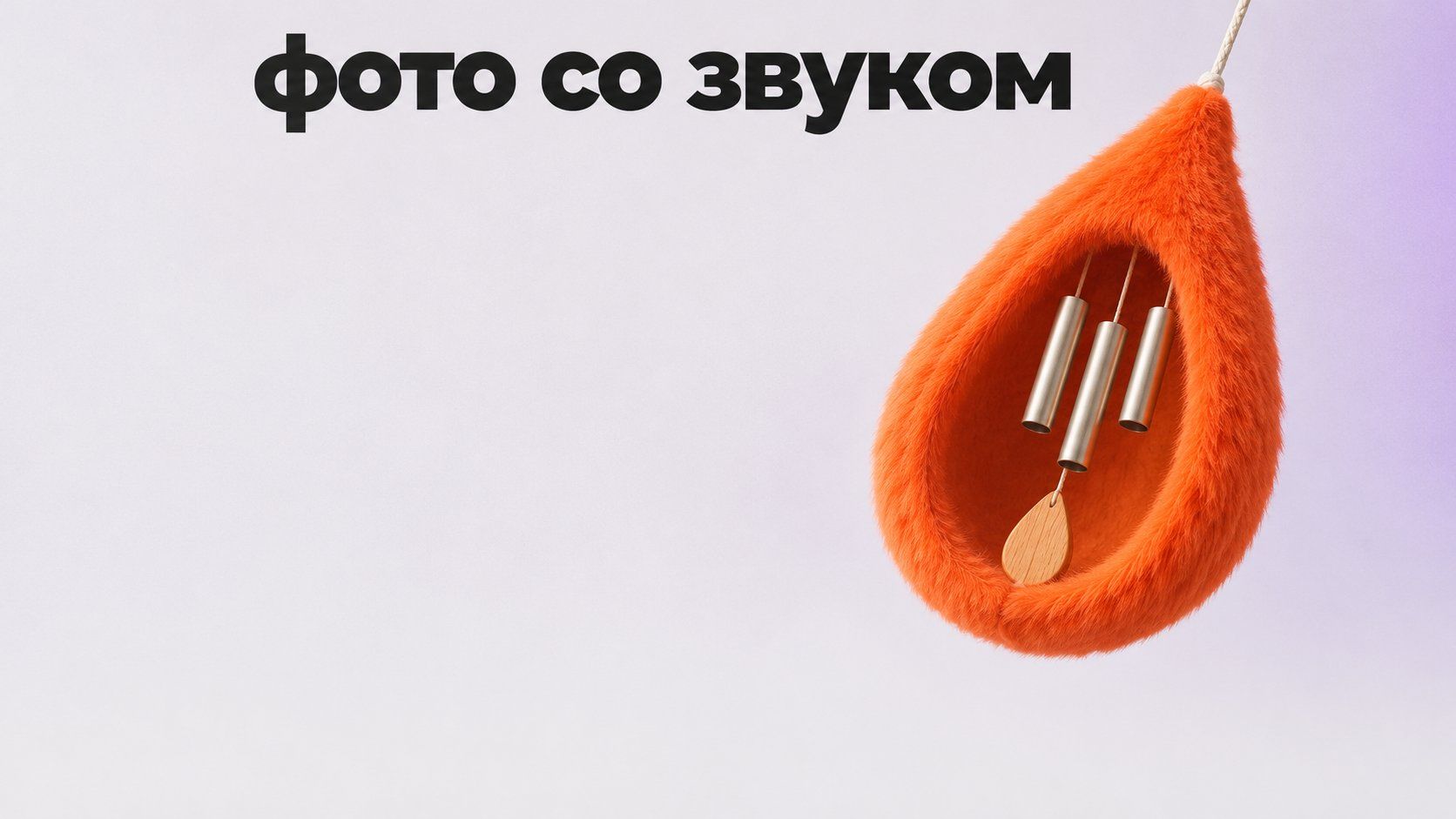
Оживи снимок в короткое видео и добавь свой звук в точке движения. Пример с подвеской у окна, монтаж двух дорожек и проверка выгруженного файла на телефоне.
Евгений
Дизайнер-партнёр LibraChat
6 мин чтения
В коротком ролике подвеска ещё летит к раме, а стук уже прозвучал. Такой сдвиг слышно даже на маленьком экране. Если собираешься оживить фото со звуком, я бы сначала решил, в какой момент кадр должен издать звук. В нашем примере важен один контакт: деревянная подвеска касается оконной рамы. Остальную часть ролика можно собрать вокруг этой точки.
Снимок даёт вид предмета и обстановку. Движение придётся создать, а стук удобно записать отдельно. Так у монтажа есть два простых рычага: законченный короткий ролик и звуковая дорожка, которую можно передвинуть. Даже если генерация даст своё звучание, его можно проверить перед тем, как оставить в проекте.
Оживить фото со звуком проще, когда есть один слышимый жест
Представь снимок возле открытой форточки: деревянная подвеска висит на шнуре и едва касается рамы. На первой попытке я бы попросил одно короткое качание. При неподвижной камере видно, где подвеска приблизилась и когда совпали края. Для собственного стука можно взять деревянную ложку и легко коснуться такой же деревянной поверхности. Удар получит свой характер, и я смогу выбрать его отдельно от изображения.
Что нужно услышать · Что должно быть в кадре · На что поставить звук
Стук о раму — Один короткий контакт подвески и дерева — Начало резкого импульса у кадра контакта
Лёгкий фон помещения — Окно остаётся в кадре, камера стоит — Тихий слой, который начинается до движения
Короткий голос за кадром — Предмет показан достаточно долго для полной фразы — Реплику поставить между заметными действиями
Речь персонажа — В кадре видно его лицо и движение рта — Нужен инструмент синхронизации речи и лица
Последняя строка описывает другую задачу. Если тебе нужен говорящий портрет, выбирай режим с явным входом для речи и синхронизацией губ. Для звука подвески достаточно отдельно управлять монтажом. Я бы начал с того, на что зритель может указать пальцем: «вот в эту долю предмет коснулся рамы».
Создай движение по одному стартовому снимку
В браузере LibraChat режим «Оживление фото» нужен для короткого видео из приложенной картинки. Если сначала нужен пробный отрезок с одним качанием, проверь по странице тарифов LibraChat, доступно ли создание видео для твоего плана. Когда выбираешь между петлёй и роликом, пригодится разбор GIF и видео из одного кадра. Для звуковой версии дальше удобнее сохранить получившийся короткий ролик и открыть его в видеоредакторе.
Из приложенного фото сделай короткий ролик с неподвижной камерой. Деревянная подвеска на шнуре один раз медленно отклоняется к оконной раме, касается её боковым краем и слегка отходит. Оставь заметную паузу до движения и один явный контакт. Рама, шнур и свет на стене сохраняют положение. В кадре не появляются новые предметы, надписи и эффекты.
Сначала просматриваю ролик без звука. Если подвеска не доходит до края, звук удара всё равно будет смотреться чужим. Лучше выбрать другой момент или упростить движение. Иногда я бы заменил удар лёгким шелестом: его можно использовать для предмета, который так и остался висеть на расстоянии. Значение звука должно совпасть с видимым действием.
Выбери кадр, в котором контакт виден лучше всего.
Оставь несколько кадров до него, чтобы подготовка к движению читалась.
Сохрани отметку времени из проекта. Она относится только к выбранной версии, после любой обрезки её нужно проверить заново.
Поставь на дорожку стук и тихий фон
В качестве примера подойдёт Clipchamp. В справке Microsoft о добавлении звука к видео описан импорт своего звукового файла на монтажную шкалу. Порядок похож и в других редакторах с отдельными дорожками. Перетащи ролик на видео и короткий звук — под него. Допустим, соприкосновение в твоём варианте видно примерно на третьей секунде. Поставь туда начало резкой части записи, обрезав лишнее ожидание перед стуком.
Сделай несколько тихих записей голоса или стука в одинаковом месте. Для стука оставь паузу перед каждым касанием, чтобы удобно было выделить нужное.
Отключи звук исходного видео, если собираешь собственную дорожку с чистого листа. Включай его обратно только для сравнения вариантов.
Совмести отдельный стук с контактом на экране. Для тонкой правки приблизь монтажную шкалу и передвинь звук на несколько кадров, затем прослушай заново.
Если нужен короткий фон, положи его отдельным тихим слоем. Повтори просмотр в момент контакта. Стук должен оставаться слышимым на фоне, но не пугать громкостью.
Я бы сверял звук сначала в наушниках, а потом на маленьком динамике. В наушниках легче услышать хвост записи и лишнее шуршание. На телефоне яснее, слышен ли тихий стук вместе со всем фоном. Два прослушивания нужны для разных причин. Если звук кажется слишком громким только из-за наушников, сначала проверь второй способ воспроизведения.
Если вначале запись взята слишком близко к дереву, звук получится резким даже на малой громкости. Я бы сначала вернулся к другой пробе стука, сделанной чуть дальше. Когда поведение звука подходит, подрежь пустое начало по видимой волне. Оставь маленький зазор до первого импульса, чтобы не срезать начало самого звука. После этого совмести сам первый импульс с кадром, где края встретились.
Иногда контакт в видео виден дольше секунды. В таком случае я ставлю звуковое начало на первое соприкосновение и оставляю тишину, пока подвеска отходит. У шероховатого предмета может подойти короткое послезвучие. Проверю, что оно затихает до конца картинки, иначе следующий ролик может начаться раньше, чем человек успел услышать окончание.
Проверь готовый ролик после экспорта
Открой сам выгруженный файл отдельно. В документации Microsoft об экспорте Clipchamp описан результат в MP4. Если нужен звук, выгружай итоговый фильм с видео и аудиодорожкой, затем запусти его с начала. Проверяй тот же стык после внешнего открытия: полезно убедиться, что звук не пропал из-за выключенной дорожки или настройки приложения на телефоне.
Прямо сейчас возьми одно фото и придумай движение, которому можно дать собственный звук. Для пробы запиши один стук и поставь на шкале время, где ждёшь его услышать. Когда появится ролик, вернись к этой отметке и совмести начало звука с видимым жестом. Если точка сходится в выгруженном файле, а фон не мешает, можно показывать его дальше.