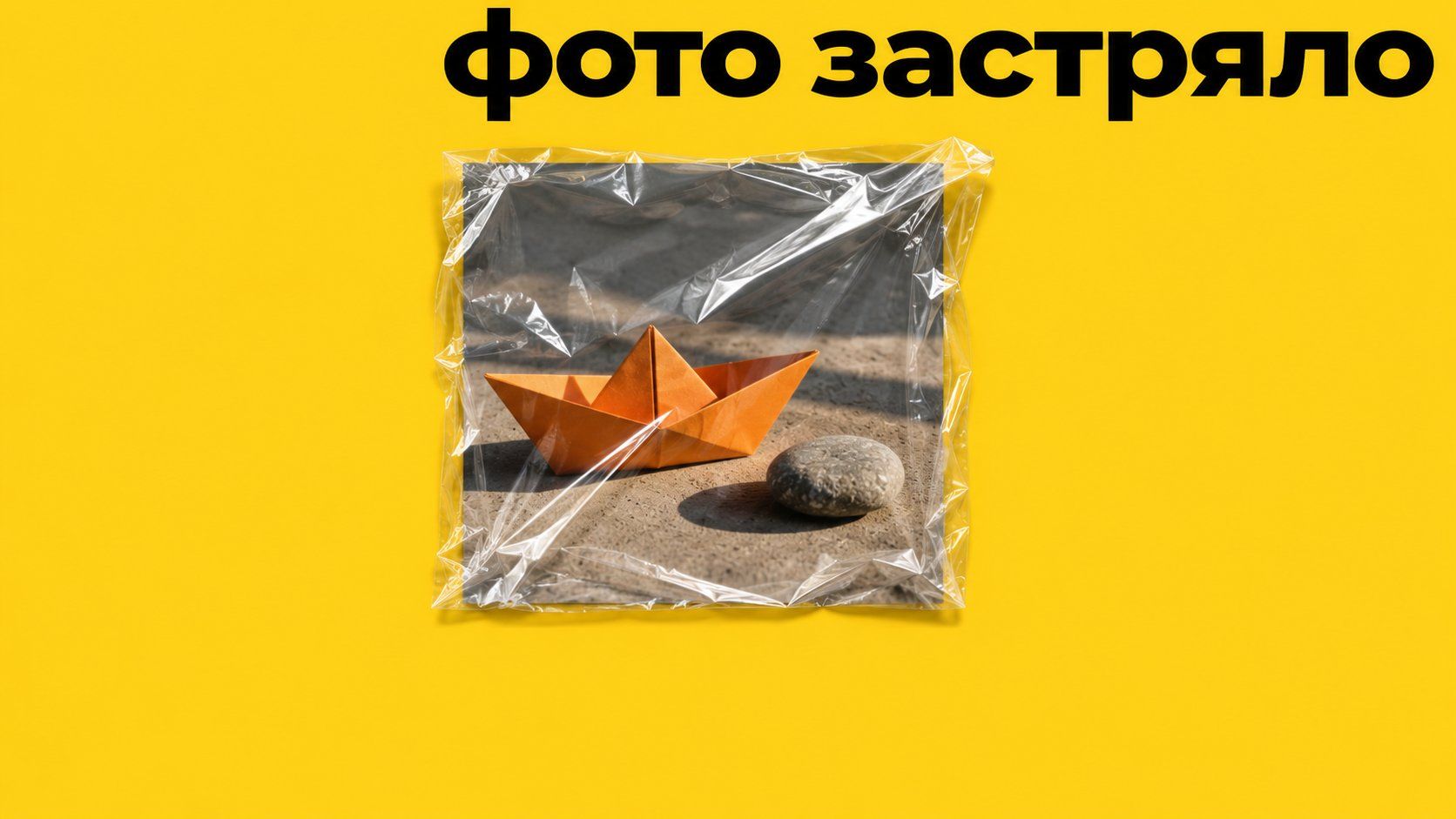
Почему Алиса не оживляет фото и что проверить первым
Почему Алиса не оживляет фото или долго обрабатывает снимок. Как отличить проблему с загрузкой от ожидания генерации и когда стоит заменить исходный файл.
Евгений
Дизайнер-партнёр LibraChat
6 мин чтения
Я нажал «Оживить» и отвлёкся. Через некоторое время открыл тот же экран, а кадр с лодкой всё ещё лежит в строке ввода. Фраза «Алиса долго оживляет фото» тут скрывает две разные ситуации. Возможно, запрос уже отправился и сервис готовит ролик. А возможно, файл остался в форме. Чтобы понять, почему Алиса не оживляет фото, я сначала нахожу последнее действие, которое точно сработало.
Возьмём обычную фотографию бумажной лодки на столе. Подходящий запрос простой: лодка немного покачнулась, а камешек рядом остался на месте. Это удобная проверка: у снимка один явный предмет, в нём нет чужих лиц, с движением легко разобраться. Если фото совсем не прикрепляется, смысл запроса пока отложи. Если приходит видео, которое выглядит странно, средство уже сработало и пора проверять саму сцену.
Почему Алиса не оживляет фото: определи этап
По справке Яндекса, анимация доступна в Алисе AI и других перечисленных там приложениях и на веб-сайте. В приложении путь начинается со «Студии», где есть вкладка «Оживить». Если кнопки нет, Яндекс предлагает обновить приложение и открыть его заново. Я начинаю с этого только при отсутствии самой вкладки. Для фотографии, уже попавшей в редактор, полезнее посмотреть, что случилось после отправки.
Что происходит · Что проверить · Когда переходить дальше
Вкладки «Оживить» нет — Открыта ли «Студия» в одном из указанных приложений, установлено ли обновление — Когда появилась форма ввода
Файл не попадает в форму — Расширение, размер, открывается ли снимок отдельно — Когда виден прикреплённый кадр
Кадр появился, готового ролика пока нет — Подтверди отправку и проверь раздел «Мои работы» — Когда появился ролик или явное сообщение об ошибке
Ролик получился, но движение странное — Сократи действие и проверь исходную резкость — Когда на экране виден нужный жест или движение
Проверь, открывается ли нужная вкладка.
Вспомни последнее подтверждённое действие. Был ли кадр в форме? Нажал ли ты отправку?
Открой исходный файл отдельным просмотром и только потом меняй его.
В справке Яндекса для загрузки в чат указаны JPEG и PNG размером до 10 МБ. Если исходник сохранён в другом формате, сделай копию через экспорт в поддерживаемый формат. Простое изменение расширения в названии не меняет содержимое файла. Я также открываю экспортированный кадр отдельно, прежде чем снова прикреплять его. Это занимает меньше времени, чем разбираться сразу и с размером, и с непонятной ошибкой загрузки.
Что делать, если обработка идёт дольше обычного
Справка говорит, что обработка обычно занимает около 30 секунд. Эту цифру удобно использовать как ориентир. Скорость конкретной задачи по ней определить нельзя. Если экран показывает ожидание, я бы проверил «Мои работы» во вкладке «Оживить» и сохранил время отправки. Новый запрос лучше запускать после проверки, появился ли первый ролик. Тогда в галерее проще понять, к какой попытке относится результат.
У полезной пробы одна переменная. Если подозреваешь размер оригинала, отправь меньшую копию с прежним запросом. Если копия проходит, а полный файл открывается отдельно и выглядит нормально, проверь ограничения загрузки ещё раз. Если оба файла отправились и зависли на одинаковом этапе, менять просьбу про движение пока рано. Сохрани формулировку и то сообщение об ошибке, которое действительно увидел на экране.
Иногда встречается другой сбой: клип уже есть в «Моих работах», но ты смотришь на прежний экран и ждёшь результата там. Зайди в галерею, открой подходящую работу и сравни начальное изображение с отправленным фото. Если там два похожих ролика, проверь начальный кадр и движение в каждом. Это помогает выбрать исходную попытку до того, как готовить ещё одну версию.
Если загрузка и ожидание прошли, а лодка меняет форму, проверь исходный кадр и попроси одну простую вещь. Для сцены с лодкой я сохраняю кадр, где сгибы бумаги и камешек видны сразу. При движении удобно оставить камеру неподвижной. Фокус на одном объекте упрощает сравнение, хотя результат зависит от самого файла и работы модели.
Бумажная лодка на столе один раз слегка покачивается. Камера стоит на месте. Камешек рядом остаётся на столе, форма лодки и её оранжевый цвет сохраняются. В конце лодка снова неподвижна.
Запиши, на каком шаге всё остановилось
Есть смысл сохранить технические детали, если приходится просить помощи. Мне хватило бы названия приложения, вида файла, размера и короткого описания экрана. «Во вкладке появился кадр, после отправки вижу сообщение об ошибке» полезнее, чем «Алиса перестала оживлять». Если ошибка пришла после выдачи ролика, укажи, при каком действии она появляется: просмотр, скачивание или открытие галереи.
Если видео открывается, но скачанный файл пустой или не воспроизводится, сначала проверь, сохранилась ли та же работа в галерее. Я бы только потом повторил скачивание и сверил, что файл действительно появился. До этого исходную работу лучше оставить. Генерировать другое движение для проверки скачивания бессмысленно: у тебя под рукой уже есть готовое видео.
В работе с командой полезно отмечать, на каком устройстве сделана попытка. Например, приложение показало вкладку и приняло JPEG, а файл проверяли уже на компьютере. Такой порядок действий пригодится при повторной проверке. Если решишь открыть то же задание через другой экран, отметь смену устройства, чтобы случайно не принять другую попытку за продолжение первой.
Проверь, виден ли уже сделанный ролик среди работ.
Выпиши формат файла и текст ошибки отдельно.
Для следующей пробы поменяй только одну вещь: формат, размер или движение.
Если тебе нужен похожий ролик без использования именно исходного снимка, опиши сцену словами. Руководство по созданию видео из описания помогает указать движение и план. В LibraChat для новой текстовой сцены есть режим «Видео» в разделе «Изображения». Условия генерации зависят от тарифа. Такой способ подходит для новой версии сюжета с лодкой, если достаточно похожей композиции.
Прямо сейчас посмотри, до какого из трёх шагов дошёл: файл появился, запрос отправился или ролик уже есть. Запиши последний сработавший этап. После этого выбери одну проверку, которую можешь сделать сразу. Так следующий прогон ответит на вопрос, где именно возникла задержка.