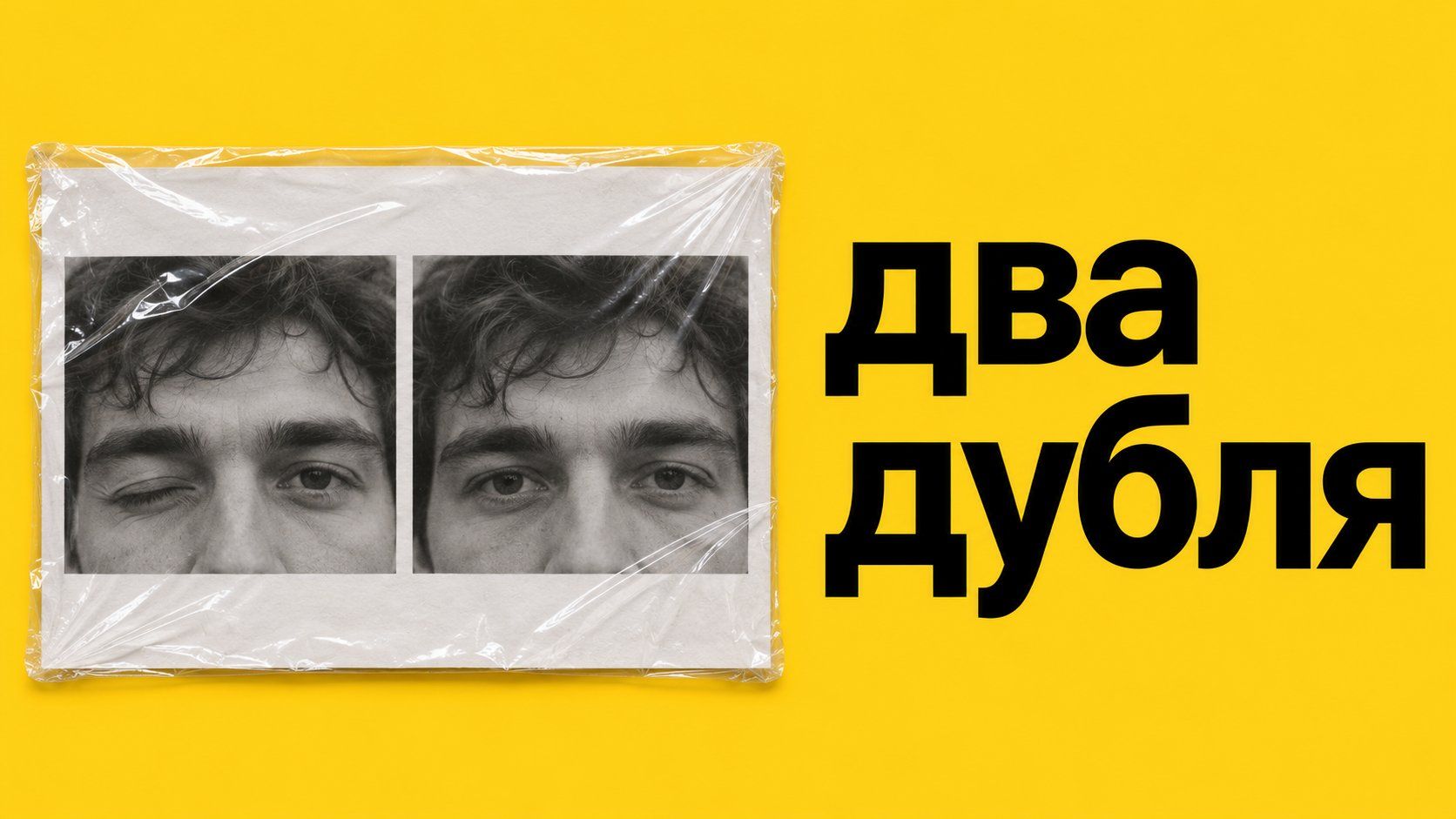
Подставить лицо в фото нейросетью в двух своих кадрах
Как подставить лицо в фото нейросетью на двух своих кадрах. Подбираем совместимый ракурс, проверяем стык и сохраняем версию, где человек узнаёт себя.
Евгений
Дизайнер-партнёр LibraChat
6 мин чтения
Подставить лицо в фото нейросетью проще всего проверить на двух своих снимках. На основном кадре хорошо легли свет и поза, но ты моргнул. На соседнем дубле глаза открыты, зато плечо стоит менее удачно. Возьми нужное выражение из второго снимка и сравни его с первым по ракурсу и направлению света. Начни с области вокруг глаз и бровей. Если редактору разрешить переделать всё лицо, результат может выглядеть естественно, но мало походить на оба дубля.
Мы работаем с двумя согласованными фотографиями одного взрослого человека. Для условной карточки команды используй свои кадры или попроси человека подтвердить работу с обоими исходниками и результатом. Если снимок представляет важное событие, держи оригиналы отдельно. В такой ситуации проще показать коллаж как отредактированный портрет, а не выдавать выражение второго кадра за момент первого.
Сначала сравни две фотографии рядом
Кадры одного сеанса хороши тем, что у них похожий масштаб. Даже там можно поймать разницу. Во втором дубле лицо слегка повернулось, и нос закрывает другой край щеки. Перед заменой поставь оба изображения рядом и сравни наклон глаз, форму тени и направление взгляда. Если совпадают только цвета, а ракурсы сильно расходятся, в монтаже появится странная пластика. Снимок с открытыми глазами лучше искать в ближайших секундах той же съёмки.
Что сверить · Как заметить проблему · Что попробовать
Наклон линии глаз — Один край выше на втором фото — Выбрать более близкий дубль
Видимая часть щеки — Нос перекрывает другой участок — Подобрать совпадающий поворот
Направление света — Тень уходит в другую сторону — Повторить свет при съёмке
Положение рта — Мимика не согласуется с глазами — Сравнить участок целиком
Резкость — Новая область выглядит чужой — Выбрать сопоставимое качество
Есть простой способ проверки. Открой два кадра в редакторе слоями, уменьши непрозрачность верхнего и подвинь его, пока совпадут неподвижные ориентиры: переносица и верхняя линия щеки. Для небольшого моргания это показывает, приходится ли растягивать весь кадр. Если нужно заметно увеличить или повернуть лицо, проверь более удачный исходник до правки. Дальше пригодится небольшая маска, которая показывает из нового слоя только нужный участок. Работа со слоями и масками Photoshop.
Если это общая фотография, можно сначала выровнять весь верхний слой по неподвижному фону. Руководство Adobe описывает такой монтаж для почти одинаковых кадров группы: автоматическое выравнивание использует общие участки, а маска открывает только нужную часть верхнего снимка. Затем проверь лицо отдельно. Фон может совпасть, а лицо уже повернулось на несколько градусов. Для глаз такая разница важнее, чем аккуратные линии стены. Как свести соседние кадры группового портрета.
Посмотри на очки, если человек их носит. Перенос век внутри оправы иногда проще, чем замена всего лба. Но стекло отражает комнату, и в соседнем дубле яркая часть может сдвинуться. Тогда сравни положение отражения слева и справа. Сохрани оправу целиком из основного снимка, если под её краем можно найти подходящую границу. Если отражение пересекает глаза, попроси ещё один собственный дубль с той же точки или выбери соседний снимок целиком. Так меньше риск получить один глаз без отражения и другой под бликом.
Для проверки края наложи поверх рабочей фотографии обычную небольшую рамку будущей карточки. Когда портрет будет показан в круге, шов может исчезнуть, но сменившийся наклон глаз станет заметнее. И наоборот, маленькая резкость на границе несущественна, если человек читает кадр как цельную вещь. Сделай две версии: рабочий файл со слоями и экспорт для просмотра. Когда согласуешь карточку, покажи обе исходные фотографии рядом. Тогда участник сможет увидеть, какое выражение действительно взято со второго кадра.
Реши, где нужна генеративная правка
У двух хорошо совпавших дублей можно перенести небольшую снятую область со второго слоя и поправить границу. Это сохраняет снятый взгляд. Генеративная правка пригодится в небольшом месте стыка, если нужно заполнить край. В Photoshop есть Generative Fill с референсным изображением и выбором области. Референс указывает направление генерации, поэтому проверяй мимику по исходным кадрам. Референсные изображения в Generative Fill.
Используй второй снимок как ориентир для открытых глаз того же человека. Редактируется только выделенная область век и ближайшего края кожи. Сохрани поворот головы, направление взгляда и свет первого снимка. Форма бровей и видимые особенности кожи остаются узнаваемыми. Граница правки совпадает с исходным портретом.
Сохрани два исходника без перезаписи.
Совмести слой по переносице и линии щёк.
Выбери маленькую область вокруг глаз.
Сравни перенос реального фрагмента и генеративное уточнение при необходимости.
Посмотри результат при обычной ширине карточки.
При сравнении двух вариантов могут появиться разные дефекты. У слоя с реальным фрагментом край заметен по цвету, если на соседнем дубле изменилась экспозиция. Это проще исправить, чем вернуть изменившийся взгляд. У генеративной версии бывает гладкий край, но линия века совсем другая. Сравни знакомое выражение, затем открой крупную копию и посмотри, не выглядит ли чёткая область вклеенной. Для карточки важнее естественная верхняя половина лица, чем технически бесшовный край, на котором изменилось выражение.
Сверь взгляд, свет и контекст использования
Открой уменьшенную карточку и взгляни на брови так, как их увидит посетитель страницы команды. Посмотри, куда направлены оба глаза, сходится ли выражение с лёгким поворотом головы и не выделяется ли перенесённый участок цветом. Если глаз один был в тени, хорошая версия сохраняет этот рисунок света. Там, где шов затрагивает бровь, открой маску и подтяни край. Не нужно снова изменять все части фотографии. Обычная работа со слоем часто достаточно обратима для небольшой правки.
Сравни оба глаза по направлению взгляда.
Оставь вместе оригиналы и файл со слоями.
Для личного портрета дай человеку посмотреть итог.
Для описания локальной правки можно открыть LibraChat, а перед работой с вложениями сверить доступные режимы. Само сравнение сделай прямо сейчас на двух подходящих дублях. Поставь их рядом и реши, совпадают ли наклон и свет ещё до новой области. Если совпадают, попробуй перенести маленький фрагмент. Если лицо нужно менять целиком ради одного моргания, лучше взять другой настоящий дубль.