Промпт для улучшения качества фото ChatGPT: что уточнить
Промпт для улучшения качества фото ChatGPT должен отделять свет, шум и резкость от выдуманных деталей. Даю текст запроса и порядок сравнения с исходным снимком.
Евгений
Дизайнер-партнёр LibraChat
6 мин чтения
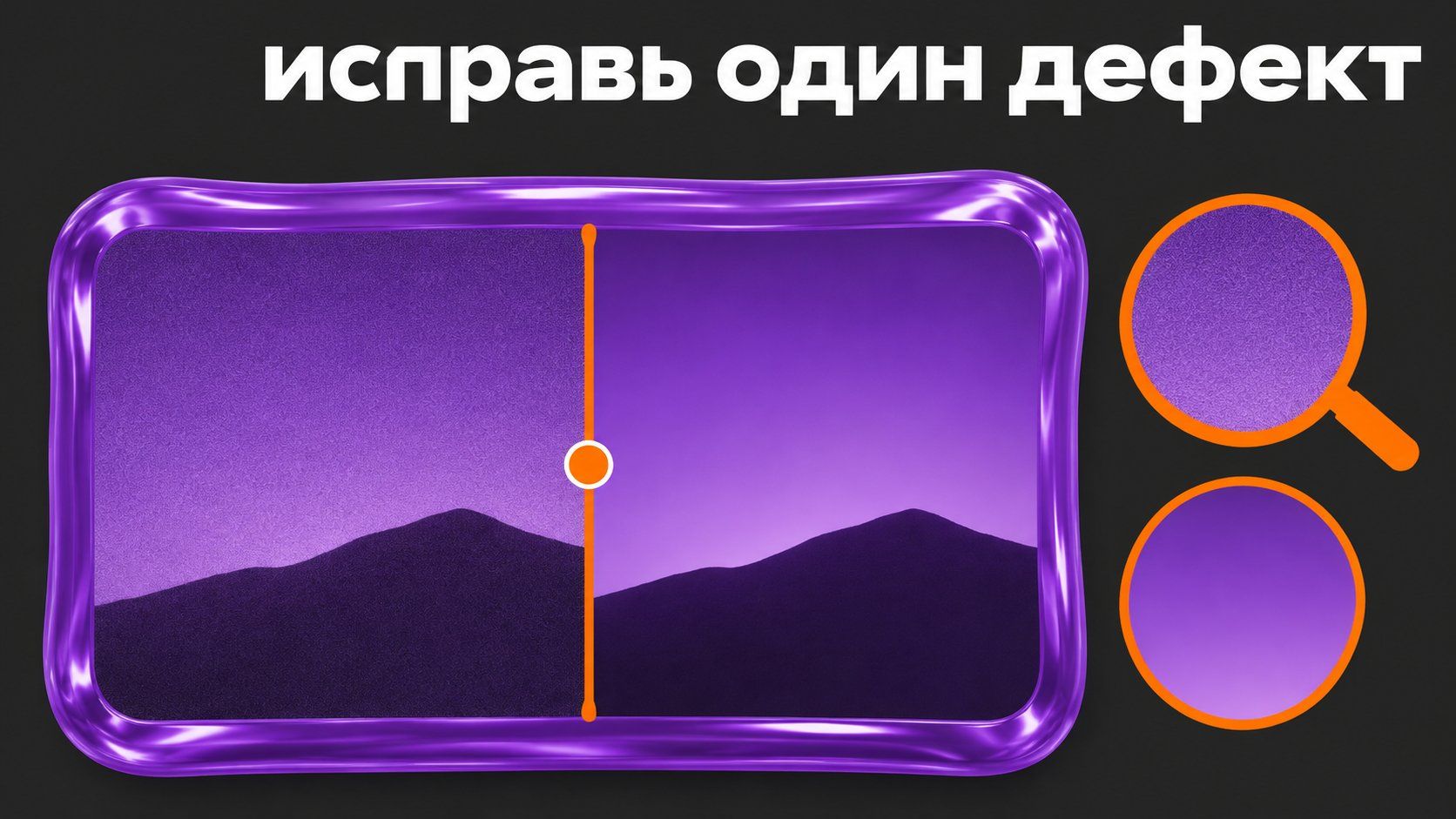
Коротко: промпт для улучшения качества фото ChatGPT начинается с конкретного дефекта: тусклый свет, цветовой оттенок или шум. Загрузив снимок, попроси исправить одну проблему и сохранить лица, предметы и обстановку. Сравни итог с исходником в одинаковом размере. «Сделай качественнее» не говорит, какую правку ты хочешь, а новый красивый кадр не всегда остаётся верным фотографии.
На семейном снимке лица были видны, но комната казалась жёлтой из-за лампы. Я сначала написал бы «улучши качество», а потом остановился: мне нужна была не новая сцена, а более нейтральный цвет. В своих заметках я выделил два вопроса: что мешает смотреть и что нельзя менять? Для этого кадра первое — оттенок, второе — выражения лиц. Такой разбор за 5 минут полезнее длинного списка эффектов. Он задаёт границы правки ещё до отправки фотографии в редактор.
Какой дефект исправлять первым?
Посмотри на снимок без увеличения. Если главное лицо теряется в темноте, начни с освещения. Если всё читается, но кожа и стены имеют странный оттенок, попроси поправить цвет. Если изображение размыто, оцени степень размытия: сильную потерю деталей нельзя честно восстановить до достоверного исходника только текстом. Результат может выглядеть убедительным и при этом дорисовать то, чего камера не зафиксировала.
Я собрал для своего снимка короткую записку перед правкой. Она заняла меньше минуты и удержала меня от расплывчатого «сделай лучше»:
Что видно хорошо уже сейчас: лица и положение людей.
Где смотреть результат: в семейной переписке, а не на большом мониторе.
Я попробовал заменить первое описание «плохое качество» этой запиской и понял, что задача стала гораздо уже. Теперь можно оценить один результат, а не спорить о вкусе. Коротко: свет поправить, людей оставить. Если не знаешь, что именно на фото мешает, попроси сначала описать заметные проблемы без редактирования. Так ты выберешь правку осознанно.
Проблема · Что можно попросить · Что проверить после правки
Жёлтый оттенок — Сделать освещение нейтральнее — Цвет кожи и стен, сохранение атмосферы
Слишком тёмный кадр — Осветлить лицо и важные предметы — Не пропали ли детали светлых зон
Заметный шум — Смягчить зерно без сильного размытия — Волосы, ткань и мелкий рисунок
Нерезкий предмет — Осторожно повысить читаемость — Не появились ли придуманные буквы и контуры
Таблица — схема выбора правки, не отчёт о тесте конкретных снимков. Я проверил текст своего запроса по ней: «качество» заменил на «нейтральнее освещение в комнате». Это стало проверяемым действием. Если у фото сразу несколько недостатков, запиши их по важности. Первой правкой лучше заняться тем, что мешает понять содержание кадра.
Готовый промпт для улучшения качества фото ChatGPT
В официальной справке OpenAI о работе с изображениями сказано, что в ChatGPT можно загрузить существующее изображение и описать нужное изменение. Там же указано, что редактирование выделенной области может затронуть участок шире выделения. Поэтому просьба «не менять лицо» полезна, но не заменяет проверку результата человеком. Выбирай своё фото или снимок, для которого у тебя есть право и согласие на такую обработку.
Отредактируй загруженное фото. Главная задача: [один дефект и желаемое изменение]. Сохрани людей, их выражения, положение предметов и обстановку. Все объекты и надписи, которых нет на исходнике, оставь за пределами результата. Если неясно, где находится дефект, сначала спроси меня. После правки перечисли, что именно ты изменил, чтобы я сравнил результат с исходником.
Для снимка в жёлтой комнате предлагаемый вариант будет таким: «Сделай освещение немного нейтральнее, но оставь тёплое настроение. Не меняй лица, одежду и предметы на столе». Это текст для работы, не пример реально полученной картинки. Я намеренно не просил сделать фотографию «профессиональной»: такое слово может означать слишком разную обработку, от лёгкой цветокоррекции до полной смены образа.
Если нужно исправить только один угол снимка, выдели эту область в редакторе изображений ChatGPT и опиши правку словами. После сохранения просмотри не только выделенный участок, но и края вокруг него. Официальная справка OpenAI предупреждает, что граница редактирования не всегда точна. Не привязывай решение к названию кнопки в конкретной версии интерфейса: способы доступа могут меняться, а принцип остаётся тем же — ясно указать область и проверить весь кадр.
Как сравнить итог с исходным фото?
Открой оба изображения рядом и приведи к одному размеру. Сначала проверь то, что ты запрещал менять, затем то, что просил исправить. На семейном снимке я посмотрел бы лица, рисунок одежды и предметы на столе до оценки цвета лампы. Иначе яркая новая картинка быстро отвлечёт от ошибки.
Сравни форму лица, руки и мелкие узнаваемые детали человека.
Проверь надписи, узоры и предметы на границе правки.
Посмотри на основной дефект: стал ли он меньше без новых артефактов?
Уменьши изображения до того размера, в котором отправишь их близким.
Мне помогает вопрос «что именно стало лучше?». Если ответ только «выглядит дороже», это не критерий качества. Для семейного архива иногда лучше оставить исходное зерно, чем получить гладкие лица, не похожие на людей. Когда снимок важен как документ, сохраняй оригинал отдельно и не подменяй им отредактированную версию. Копия для отправки и исходный файл решают разные задачи.
Когда стоит перейти к другому инструменту?
Если нужно слегка обсудить кадр перед правкой, можно сначала попросить текстовый разбор: что мешает чтению лица и какая правка самая осторожная. Это не создаёт нового изображения, зато помогает сформулировать задачу. Для другой среды LibraChat тоже принимает фотографии и умеет править присланные снимки, но это отдельный сервис, не функция ChatGPT. Сравнивать результат двух сервисов честно можно только после просмотра обеих версий одного и того же исходника.
Для своего кадра прямо сейчас запиши один дефект и один запрет на изменение. Если хочешь попробовать правку в LibraChat, открой чат; доступ к изображениям зависит от тарифа. О том, как изображение читается в маленьком размере, есть разбор аватарки по фото. Самая важная проверка остаётся простой: какую конкретную деталь ты сохранил на новом снимке без изменений?