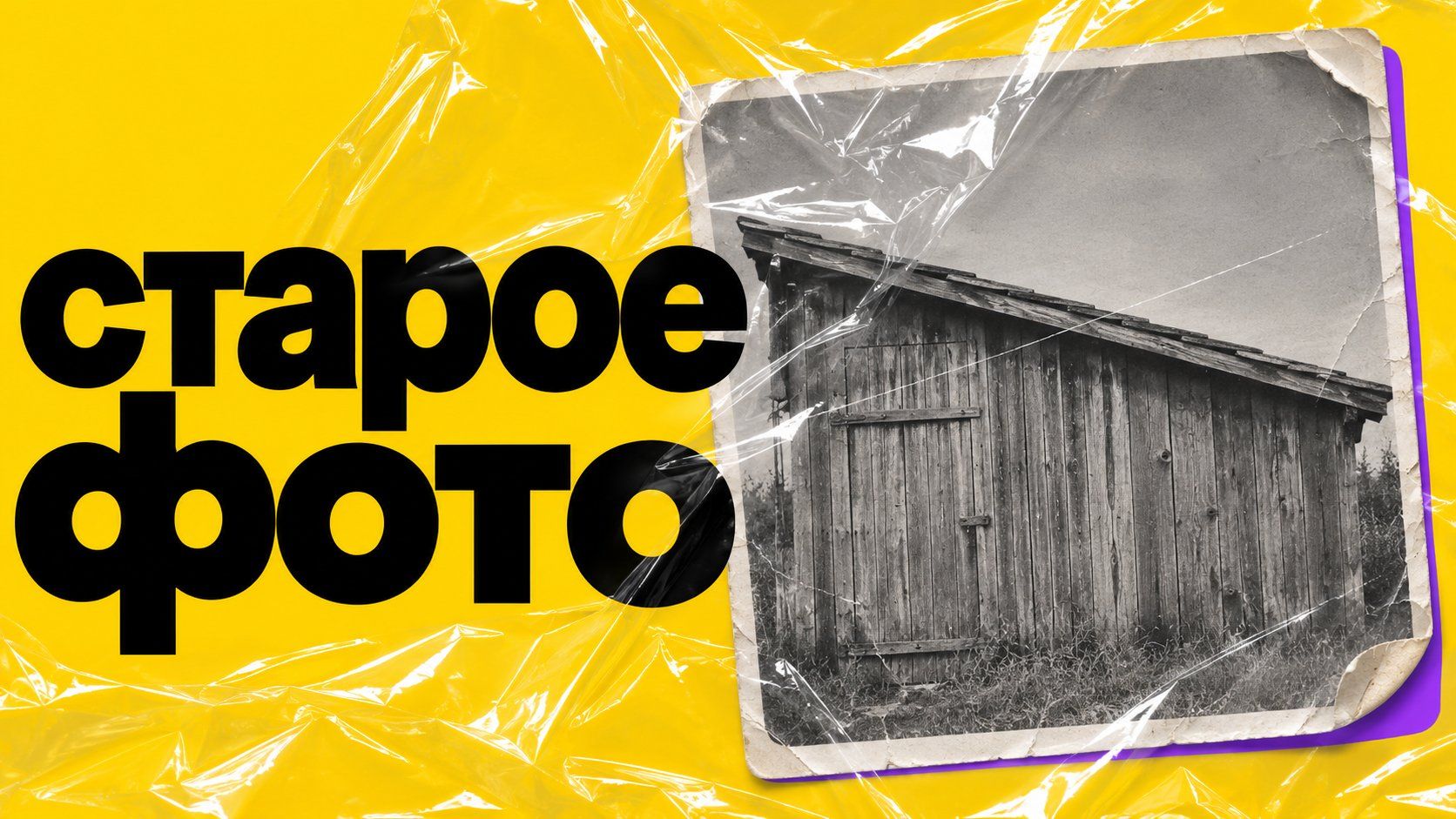
Реставрация фото в Photoshop: как отличить царапину от фактуры досок, разделить общий и локальный проход, проверить крышу и сохранить исходник старого снимка.
Евгений
Дизайнер-партнёр LibraChat
6 мин чтения
Светлая полоска на старом снимке бывает повреждением бумаги, а бывает краем доски. Поэтому реставрация фото в Photoshop для меня начинается с карты сомнений, а не с силы фильтра. Для небольшой фотокниги я выбрал чёрно-белый кадр деревянного сарая: белая царапина пересекает небо и стену, а рядом сохраняется настоящая фактура дерева. Задача — ослабить повреждение, не превратив доски в гладкую поверхность.
До обработки: раздели дефект и устройство сарая
Я сначала рассмотрел линию целиком. Она продолжалась через разные части изображения, не следуя ни крыше, ни доскам. Это помогло отнести её к повреждению снимка. Другие светлые штрихи совпадали с краями деревянной обшивки. Их нельзя отправить в тот же список только из-за похожей яркости.
Копию для работы я отделяю от исходного скана. Мне важно иметь возможность вернуться к необработанной версии и понять, откуда взялась каждая спорная деталь. Если скан получен с бумажного отпечатка, его физические края и повреждения тоже могут быть частью истории снимка, даже когда в фотокнигу попадёт очищенный вариант.
Моя карта состоит из трёх категорий:
Участок · Насколько понятно происхождение · Что решаю перед правкой
Белая линия через небо и стену — Похожа на повреждение носителя — Ослаблять локально с осмотром соседних досок
Тонкие полосы вдоль обшивки — Могут быть реальными краями дерева — Сохранять до появления других оснований
Утраченный кусок у окна — Исходные сведения отсутствуют — Не выдавать дорисованное за установленный вид
Для каждого участка я записываю причину решения. Формулировка «похоже на мусор» слишком расплывчата. А указание, что линия пересекает небо и крышу без изменения направления, уже можно обсудить и проверить на увеличении. Такая запись помогает не расширять область очистки случайно.
Первый проход: реставрация фото в Photoshop без лишнего усиления
В галерее Neural Filters Adobe Photo Restoration указан среди бета-фильтров. Это не обещание одинакового наличия и поведения в любой версии программы. Перед работой нужно посмотреть свою панель и доступные варианты, а затем оценивать конкретный результат.
Общий путь к панели описан в инструкции Adobe по Neural Filters: меню Filter → Neural Filters, выбор доступного фильтра и его настроек. Среди выходных вариантов есть новый слой. Некоторые фильтры требуют интернет-соединения для обработки, поэтому слово Photoshop само по себе не означает полностью локальный процесс.
Для сарая я начал бы с умеренной общей коррекции на отдельном результате. Сначала сравнил бы читаемость стены и неба, не пытаясь устранить за один проход каждую точку. Чем сильнее вмешательство, тем важнее смотреть, какие тонкие линии исчезают вместе с повреждением. Ровная стена не является целью, если на снимке была деревянная обшивка.
Я не назначаю универсальные значения ползунков по чужому примеру. Размер скана, характер дефектов и количество реальной мелкой фактуры различаются. Настройка, которая помогает пустому небу, может испортить крышу. Поэтому общий проход для меня только начало сравнения, а не итоговая приёмка всей фотографии.
Локальные места: не очищай всё одинаково
В справке Adobe о Dust & Scratches объясняется связь радиуса с размытием и порога с сохранением деталей. Для сложных повреждений предлагаются локальные применения с масками. Это важное ограничение для стены сарая: небо и доски не обязаны получать одинаковую обработку.
Я бы разделил участок белой линии над крышей и её продолжение по стене. На небе соседние области относительно просты. На обшивке рядом проходят настоящие края, которые нужно различать после исправления. Если одинаковая настройка стирает их, область или силу воздействия придётся пересмотреть.
Во время локального прохода проверяю:
не прерывается ли соседний край доски возле исправленного места;
сохраняется ли фактура по обе стороны бывшей царапины;
не размылась ли линия крыши вместе со светлым дефектом;
не появился ли повторяющийся фрагмент дерева, которого не было в исходнике.
Для границы окна я оставляю отдельный вопрос. Когда кусок изображения утрачен, правка может предложить правдоподобное продолжение, но не установить исторический вид. Если другой фотографии нет, в архивной версии лучше сохранить эту неопределённость. Красивая дорисовка и достоверная реконструкция требуют разных оснований.
После очистки: реши, нужен ли цвет
В той же галерее Adobe Colorize описан отдельно от Photo Restoration. Значит, цвет не является обязательным признаком восстановления старого чёрно-белого кадра. Для моей фотокниги я оставил бы исходную тональность: задача связана с читаемостью сарая, а цвет дерева и крыши по одному снимку не установлен.
Если хочется художественную раскраску, я сохраняю её как отдельную интерпретацию. Она может быть уместна для другого разворота, но подпись должна соответствовать происхождению изображения. Нельзя переносить предложенный оттенок стены в рассказ о том, каким сарай точно был в момент съёмки.
Предметную правку старой фотографии можно предложить и в LibraChat. Открой диалог для повреждённого снимка и попробуй начать с одного уверенно определённого дефекта. Для моего сюжета задание звучало бы так:
На приложенном чёрно-белом снимке ослабь белую царапину, которая проходит через небо и деревянную стену сарая. Постарайся сохранить соседние края досок, линию крыши и общую зернистость изображения. Не добавляй цвет и новые элементы окна. Если в повреждённой области невозможно понять исходную деталь, не превращай предположение в выразительную новую конструкцию.
LibraChat поддерживает изменения присланных фотографий, но этот запрос не обещает архивной точности. Его результат также придётся сопоставить с исходником. Названия фильтров Photoshop не описывают инструменты другого сервиса; переносится только собственная цель правки.
Перед фотокнигой: сохрани основания для сравнения
Финальный просмотр я делаю в двух масштабах. Увеличенный участок помогает заметить исчезнувший край доски. Размер страницы показывает, мешает ли остаток царапины читать кадр. Иногда небольшая заметная отметина приемлемее, чем гладкое пятно, стирающее устройство стены.
Для передачи в вёрстку я оставляю:
Исходный скан без внесённых изменений.
Очищенную версию с понятным названием.
Короткую запись о спорном участке окна.
Отдельную художественную интерпретацию, если она вообще понадобилась.
Для обработки своего скана условия изображений можно сопоставить с планами LibraChat. А в материале про работу с фото на ПК отдельно разбирается организация исходников и вариантов. Для нынешнего кадра сохрани главное различие: подтверждённая царапина удаляется, сомнительная деталь сначала получает вопрос. Именно эта пауза помогает не исправить вместе с повреждением сам сарай.