Какой режим выбрать, когда нейросеть готовит фото для инструкции
Как выбрать режим фото в нейросети LibraChat. Разбираю инструкцию с реальным снимком, правку по исходнику и новую иллюстрацию в разделе «Изображения».
Евгений
Дизайнер-партнёр LibraChat
8 мин чтения
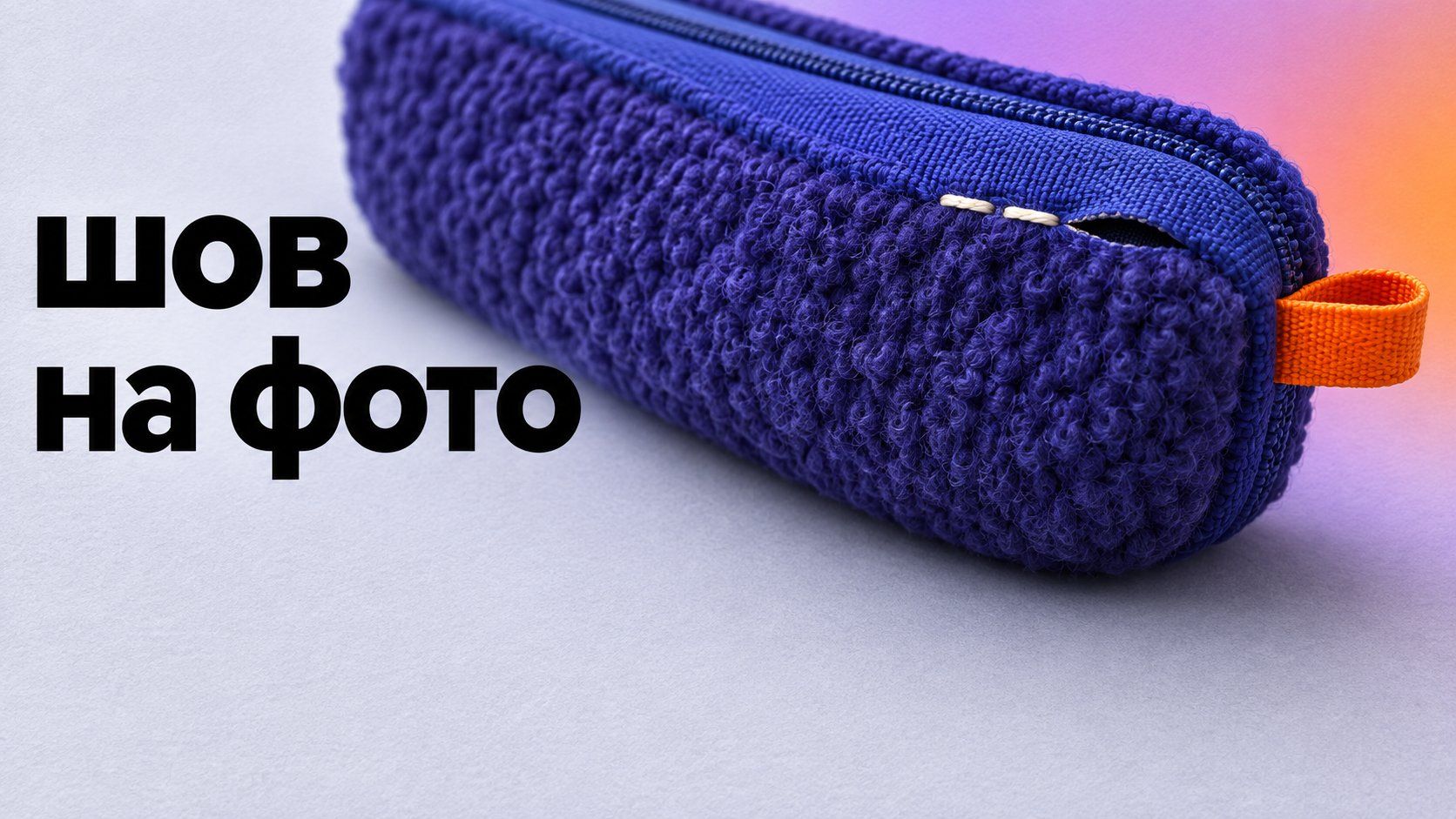
На фото моего чехла для карандашей рядом с углом видны два целых стежка. Сразу за ними ткань разошлась. А на обложке той же инструкции нужен раскрытый чехол на чистом фоне. Режим, в котором нейросеть работает с фото, я выбираю по задаче каждой картинки. Для страницы с дефектом оставлю снимок. Для условного рисунка могу начать с одного описания.
Чехол у меня из синей ткани, внизу узкая полоса потёртой тесьмы. Когда он закрыт, повреждение почти прячется. Я собрал для коллеги двухстраничную памятку и сначала поставил один и тот же кадр в оба места. На обложке виделась бледная полоска. Внутри хватало маленького увеличения, чтобы заметить, где закончились стежки.
Можно ли обойтись одним кадром?
Я проверил макет в размере будущего листка. Увеличение потребовалось только на странице, где объясняю дефект. У обложки другая задача. Она объясняет, какой формы чехол мы будем разбирать. С обложки никто не станет считать стежки. На внутренней странице счёт меняет указание, где искать разошедшийся участок.
Перед обработкой я ставлю у каждой картинки пометку.
Показываем то, что было. Снимок остаётся источником. У меня на нём видны два целых стежка перед разрывом. Рядом нить уходит под тесьму.
Хочется убрать помеху. Для демонстрационного кадра потребуется правка конкретной области. Снимок приложу, чтобы указать на предмет и место изменения.
Нужен условный вид. Для обложки задам форму чехла, открытый сгиб и место под заголовок. Небольшое расхождение в количестве стежков здесь ничего не меняет.
Так я разнёс две страницы. Снимок дефекта можно приблизить, а место работы показать стрелкой поверх оригинала в обычном редакторе. На обложке условный чехол могу развернуть открытой стороной к читателю. В листке место сверху понадобится под название. Как оставить свободное поле рядом с рисунком, есть в разборе иллюстрации для урока. Угол со швом должен целиком остаться на внутренней странице.
В первом макете я пытался держать края обеих картинок на одной линии. Стоило пустить широкий кадр на внутреннюю полосу, как у самого края оказался только кусочек разошедшейся ткани. По нему видно повреждение, но трудно найти его на чехле. Я вернул в рамку тесьму и немного свободной ткани по соседству. Складка даёт понять, где съёмка велась. Теперь к чехлу можно приложить инструкцию и узнать угол.
Как выбрать режим, если нейросеть должна опираться на фото?
Приложи снимок, когда хочешь изменить уже существующую сцену. В чате LibraChat в браузере я могу перетащить файл в окно. В приложении нужный пункт есть под плюсом у поля ввода и называется «Фото или изображение». Затем назови действие. Для копии кадра, которую показываю на обсуждении, подойдёт такой запрос.
Отредактируй приложенное фото чехла для карандашей. Убери со стола лист бумаги справа от чехла. Сохрани край ткани и пустое место после двух целых стежков у ближнего угла. Сам чехол оставь в том же положении. Верни изображение такого же кадра.
Мне хотелось вычистить всё вокруг чехла, но я оставил в запросе только одну помеху. Бумага даже не касается ткани. Так видно, что именно я хотел поменять, и остаётся простой участок для сравнения. Стоило бы просить выправить весь угол, и слово «выправить» могло бы относиться уже к самому разрыву.
Просьбу о следующей правке LibraChat можно написать в той же переписке. Когда там скопилось несколько вариантов чехла, я снова прикладываю тот снимок, который нужно изменить. Так можно увидеть миниатюру исходника рядом с запросом. Для описания видимых частей достаточно задать вопрос и попросить текст. Я проверю ответ по фото, пока обе стороны шва перед глазами.
Мне иногда показывают крупный фрагмент отдельно и просят взять его за исходник. Если редактировать только этот фрагмент, в результате не будет видно края стола и целого чехла. В моём макете широкий демонстрационный кадр остаётся приложенным фото. Фрагмент даю коллеге как справку при сравнении, а область в самой просьбе описываю словами. Так проще понять, к какому масштабу и ракурсу относится команда.
Когда идти в «Изображения»?
Чат подходит для простого эскиза. Я могу написать «нарисуй раскрытый пенал на белой бумаге» и получить изображение прямо в переписке. Для рисунка с нуля я открываю новый диалог либо отдельный раздел с пустым полем. Иначе просьба продолжить после предыдущего фото может опираться на него как на основу. Перед отправкой смотрю на поле ввода. Для условного чехла вложение мне не нужно.
В разделе «Изображения» удобно подготовить несколько композиций под один формат. В браузере я открываю этот пункт в боковой панели. Там выбираю «Картинка» и нужное соотношение сторон, а стиль «Эскиз» отмечаю для условного рисунка. В приложении «Изображения» открываются отдельной вкладкой. Свой снимок для редактирования в этом разделе можно приложить в браузере. На телефоне с собственным фото я остаюсь в обычном чате.
В браузерном разделе одна фотография, приложенная скрепкой, включает режим редактирования. Ещё до отправки он обозначен рядом с полем. Когда для обложки требуется новый рисунок, сначала нажимаю «Новая генерация». В браузере эта кнопка очищает прошлое описание, приложенные фотографии и выбранный стиль. Я проверяю это перед новым запросом. Иначе старый снимок может остаться в поле, хотя я собрался рисовать условный чехол по одному описанию.
Есть и третья подпись. Когда в браузерном разделе прикрепляю несколько снимков, справка называет это режимом объединения. Для моей задачи на обсуждении нужен один кадр. Если рядом с ним остался фрагмент шва, убираю лишнее вложение. Тогда видимый режим снова соответствует работе над одной фотографией.
Что я готовлю · Что подаю на вход · Что проверяю на макете
Страницу с расположением дефекта — Реальное фото, вручную обрезанное под рамку — Видны два целых стежка и пустое место за ними
Копию кадра для обсуждения — Реальный снимок и конкретная просьба о правке — Помеха ушла, край ткани читается как на оригинале
Условную обложку — Описание сцены. В разделе «Изображения» задаю пропорции — Чехол читается целиком, сверху помещается заголовок
Мне пригодилась именно настройка пропорций. На черновом листе я попробовал вписать квадрат. Верх получился тесным, а нижний край резал застёжку. После этого отвёл под рисунок широкий прямоугольник в вёрстке и только тогда решил, какого формата нужна картинка. На странице тарифов прикидываю, какие общие возможности пригодятся для макета, включая доступное качество картинок. Точное число изображений по тарифу и предельный размер вложения беру после входа из таблицы «Сравнение режимов работы» на экране «Тарифы».
Какие детали должны пережить правку?
Для моего чехла я сделал две копии макета и потратил меньше 2 минут на сравнение самого края. Мне помогает поставить рядом исходный снимок и рабочий кадр, затем приблизить именно ткань. На общем плане участок выглядит мелким. Для человека с иглой в руках важнее место, где ткань разошлась.
У читаемости есть второй тест. Попроси коллегу положить свой палец на то место чехла, которое он видит на фотографии. В черновой памятке мою стрелку можно было принять за указание на тесьму. Я переставил её к просвету между краями ткани. Между наконечником и стежками оставил расстояние, чтобы длину повреждения можно было разобрать и на бумаге.
После ремонта я могу добавить ещё один снимок. Его сделаю тем же боком к свету, чтобы рядом с новым швом читалась та же тесьма. Тогда на листе можно проследить ход работы. Пока чехол не зашит, второе место пустует. Аккуратная иллюстрация этого вида пригодится на обложке, а для самой инструкции нужны кадры двух состояний настоящего чехла.
Найди на исходнике одну деталь, которая меняет следующее действие читателя. У меня это промежуток между концом шва и углом.
Открой рабочий вариант в том размере, в котором его будут читать. Приблизь оба кадра на одном участке. Посмотри также на соседний ориентир. У меня это край тесьмы.
Верни исходник, когда разрыв превратился в сплошную линию или ушёл за рамку. Для пояснения достаточно отдельной стрелки, если она не накрывает стежки.
Попробуй сначала отметить на своём фото одну такую деталь. После неё можно открыть нужный раздел и выбрать формат. Я вернулся к листку с чехлом и оставил свой карандашный рисунок на первой странице, а снимок с разрывом внутри. Готовую обложку можно менять и дальше, пока внутренний угол после печати читается так же, как на столе в мастерской.