Стикеры в ChatGPT на одном листе: как отделить рисунки, сохранить края персонажа и проверить прозрачность перед подготовкой самостоятельных файлов для чата.
Евгений
Дизайнер-партнёр LibraChat
6 мин чтения
Шесть улиток на одной картинке ещё не означают шесть готовых стикеров. Если ты заказываешь стикеры в ChatGPT и получаешь общий лист, его нужно сначала разобрать на самостоятельные изображения. Иначе в переписку попадёт вся таблица, а не выбранная реакция.
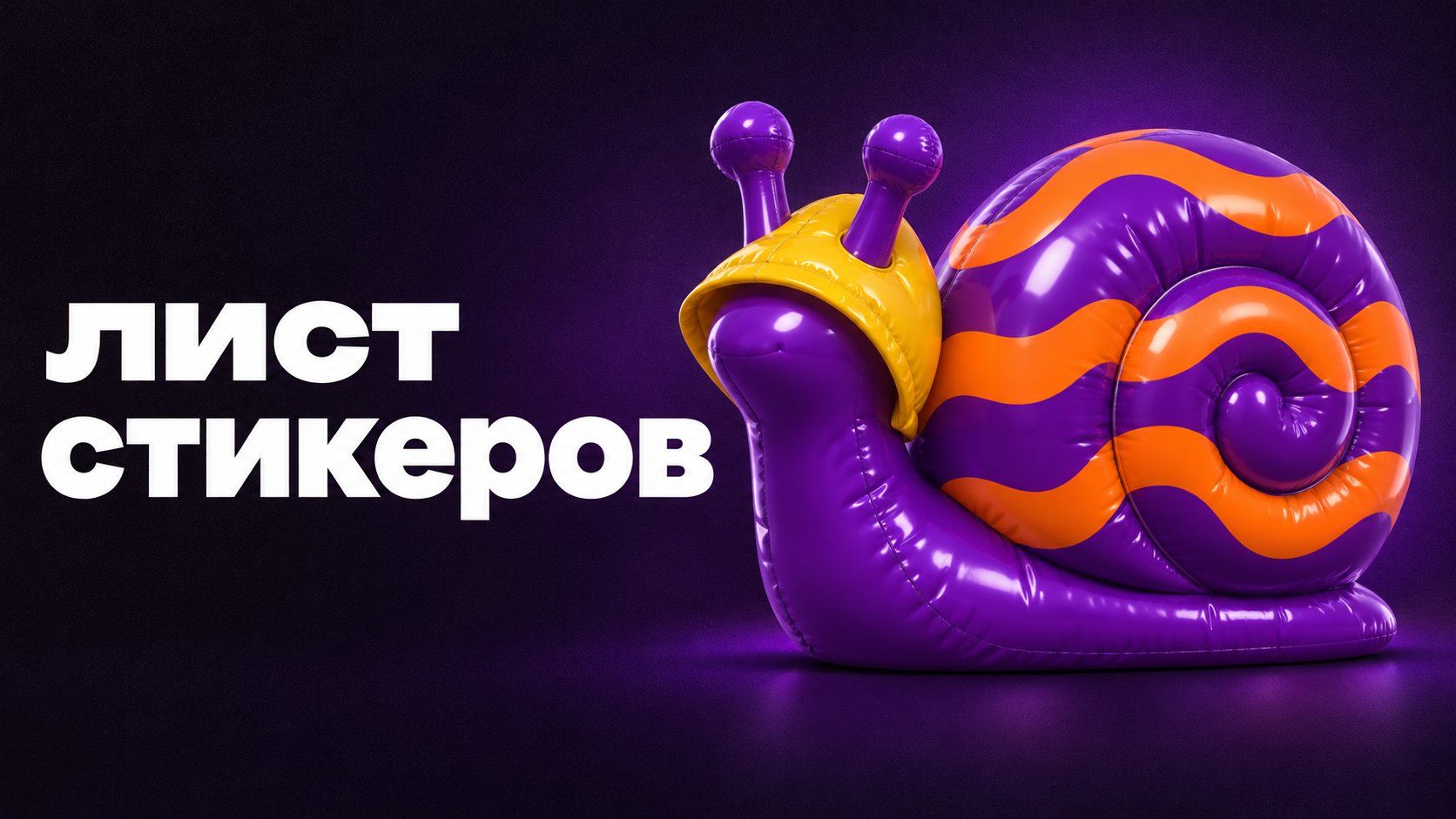
Для своего набора я придумал улитку в жёлтом дождевике. В эскизном листе удобно посмотреть все реплики рядом. Но файлу для чата нужен один рисунок с собственными границами. Это разные этапы работы.
Я сначала подготавливаю одну ячейку и проверяю, что с ней происходит после экспорта. Когда способ понятен, переношу его на остальные. Так ошибка с краем дождевика не размножается сразу на весь набор.
Миф: стикеры в ChatGPT уже готовы на общем листе
Общий лист полезен как обзор. На нём видно, какие реакции повторяются, где персонаж стал слишком мелким и какая поза занимает больше места. Я не требую, чтобы этот обзор одновременно был финальным пакетом для загрузки.
Для улитки беру шесть разных реплик: приветствие, ожидание, сомнение, радость, усталость и согласие. Они могут отличаться позой или крупной деталью. Длинные подписи пока не нужны: сейчас проверяю рисунок и возможность отделить его от соседей.
Создай эскизный лист из шести статичных стикеров с придуманной улиткой в жёлтом дождевике. Расположи их в двух рядах по три, с широкими пустыми промежутками. Реакции: приветствие, ожидание, сомнение, радость, усталость, согласие. Не добавляй рамки ячеек, номера и подписи. Все части каждой улитки должны помещаться внутри своей области, не касаясь соседнего рисунка. Этот лист нужен для выбора, а отдельные файлы будут подготовлены позже.
Это задание на обзорную картинку. Если нужен только один стикер, лучше сразу назвать одну реакцию и попросить один рисунок. Не обязательно сначала создавать лист, чтобы затем его разрезать.
Мне приходилось замечать в макетах одну неудобную привычку: делить изображение на равные клетки, не глядя на сами фигуры. У одной улитки далеко вытянут рожок, у другой сбоку развевается край капюшона. Математически ровная граница может пройти прямо по нужной детали.
Сохрани исходный лист отдельным файлом. К нему придётся возвращаться, если обрезка окажется слишком тесной. Я не использую единственную копию как рабочую заготовку для всех шести экспортов.
Для простого отделения подойдёт редактор с кадрированием. В официальном руководстве Photopea описан Crop tool: выбираешь инструмент, рисуешь прямоугольник вокруг нужного участка и подтверждаешь действие в верхней панели. Так можно оставить одну ячейку без остальных рисунков.
Сначала обведи улитку с запасом. Посмотри на рожки и наружный край дождевика. Они должны остаться целыми, а соседняя фигура не должна попадать в этот прямоугольник. Если рисунки соприкасаются, одного прямоугольного кадрирования уже недостаточно для чистого разделения.
Для первой обрезки я выберу приветствие с самым широким силуэтом. Оно быстрее показывает, хватает ли промежутков на листе. Компактная улитка может отделяться без труда, пока у приветственной версии поднятая деталь упирается в соседнюю ячейку.
Проверь границу до подтверждения:
Весь силуэт выбранной реакции находится внутри прямоугольника.
Между рисунком и краем осталось свободное место.
Части соседней улитки не попали в будущий файл.
Пустое поле не занимает почти всю площадь вместо персонажа.
Если край героя уже срезан в исходном листе, обрезка его не вернёт. Вернись к созданию этой реакции отдельно и попроси поместить персонажа целиком. Увеличивать холст вокруг потерянного рожка недостаточно: новое пустое место не содержит самого рисунка.
Миф: после обрезки фон станет прозрачным
Кадрирование убирает соседей, но не обязательно удаляет фон вокруг улитки. Белая область останется белой, если она состоит из обычных пикселей. Сетка-шахматка тоже может оказаться нарисованным узором.
Я разделяю эти проверки. Сначала в файле должен остаться один нужный рисунок. Затем отдельно смотрю, существует ли прозрачность вокруг него. Если фон удаляют редактором, важно сохранить светлые участки самой улитки и дождевика.
Что видно после разделения · В чём проблема · Какое действие нужно
Рядом торчит кусок другого героя — Слишком широкий участок — Пересмотреть границу кадра
Рожок заканчивается ровным срезом — Деталь обрезана — Проверить исходный лист или создать реакцию отдельно
Вокруг остаётся белый прямоугольник — Фон не удалён — Работать с фоном отдельно от обрезки
За улиткой остаются серые квадраты — Шахматка могла стать частью рисунка — Проверить реальные пиксели и прозрачность
Герой занимает крошечный угол — Слишком большие поля — Уточнить холст без обрезания нужных деталей
Для различия белого поля и настоящей прозрачности пригодится разбор удаления фона с картинки. Здесь причина другая: общий лист нужно сначала разделить, и только после этого разбирать окружение каждой реакции.
Если начинаешь с отдельного рисунка, можно подготовить улитку по описанию в LibraChat. Обязательно проверь полученный файл. Просьба о прозрачном фоне сама по себе не подтверждает его наличие, а интерфейс ChatGPT не относится к другому продукту.
Миф: один экспорт подходит всем мессенджерам
В Photopea для распространения картинки используют File → Export As → PNG. Руководство отдельно отличает этот экспорт от сохранения рабочего PSD. Я оставляю редактируемую версию, если предстоит ещё менять край или поля.
Размер проверяю уже у отдельного файла. Для обычного статичного стикера Telegram официальная документация указывает PNG или WEBP: одна сторона ровно 512 пикселей, другая не больше 512. Эти условия относятся к выбранному виду стикеров; общий большой лист им не становится автоматически.
Не путай изменение размера картинки с изменением холста. В Photopea Image → Image Size масштабирует содержимое, а работа с холстом меняет доступную область. Растягивание улитки только по ширине меняет её пропорции. Для мессенджера такой способ подготовки не нужен.
Мой порядок для первого файла:
Открыть сохранённую отдельную реакцию после экспорта.
Сверить фактические размеры и формат.
Проверить, что края фигуры и пустые промежутки сохранились.
Оценить вид в размере стикера, а не большого эскиза.
Только после этого отделять остальные реакции тем же способом.
Попробуй отделить от обзорной картинки самую широкую улитку. Когда она открывается сама, не несёт соседних фрагментов и сохраняет нужный край, у тебя появился первый пригодный файл. Теперь остальные реакции можно готовить осмысленно, а не считать готовым набором одну большую картинку.