Topaz Video нейросеть улучшить качество: проверка ролика
Topaz Video: нейросеть для улучшения качества уже снятого видео. Разбираю выбор разрешения, типа записи, модели, предпросмотра и проверку экспорта.
Евгений
Дизайнер-партнёр LibraChat
8 мин чтения
Вечером сняли короткое видео о пересадке растения. На телефоне оно смотрелось терпимо; на большом экране тёмный грунт стал шумным, а край листа — мягким. Нужно улучшить уже снятый файл, сохранив движение рук и форму листа. Для этого подходит Topaz Video: программа принимает ролик, предлагает модели улучшения и экспортирует обработанную версию. Ниже — маршрут по официальной документации на условном примере. Я не прогонял этот ролик через Topaz и не показываю выдуманное «до и после». Проверку качества тебе придётся сделать на своём файле.
Topaz Video нейросеть улучшить качество: с чего начать?
Сначала посмотри исходник целиком. Если кадр просто мал для нужного экрана, понадобится увеличение разрешения. Если виден цифровой шум в тенях, задача другая. Если камера дёрнулась, это уже стабилизация. Topaz Video заявляет эти операции отдельно. Я бы не включал все сразу: после длинного рендера трудно понять, какой фильтр сгладил лист или обрезал ладонь.
У моего учебного ролика два вопроса: можно ли спокойнее показать тёмный грунт и останется ли край листа различимым. Движение рук не нужно замедлять, новый предмет не нужно дорисовывать. Это узкая задача для первой пробы. Ещё до открытия программы я бы сохранил нетронутую копию и записал, на каких секундах рука закрывает лист: именно там качество обработки видно лучше всего.
Я сначала записал в рабочем плане «увеличить всё до 4K», но вычеркнул эту строку. Эта цифра не помогает выбрать способ подавления шума в грунте. Если зритель увидит ролик в небольшом окне на странице мастерской, решающим будет шумный грунт и читаемый край листа. Разрешение можно выбрать после проверки этих мест. Такой порядок избавляет от попытки лечить шум одной только большой цифрой на экспорте.
Что видишь в исходнике · Что проверить в Topaz · Какой риск у результата
Мелкий кадр для большого экрана — Output Resolution в Enhancement — Размер вырос, а новый контур выглядит искусственно
Шум в тёмном грунте — Модель и настройки снижения шума — Исчезла фактура земли
Мягкий край листа — Предпросмотр у границы света и тени — Контур стал чрезмерно резким или дрожит
Рывок камеры — Отдельный фильтр стабилизации — Обрезана ладонь у края кадра
В кратком руководстве Topaz программа названа настольным приложением. Её нужно установить на компьютер, загрузить туда видео и активировать продукт. Это не чат, в который достаточно написать «сделай HD». Перед установкой проверь системные требования и доступный способ обработки. На странице продукта различаются локальный рендер и облачный; выбор важен, если ролик личный или его нельзя отправлять на внешнюю обработку.
Когда оставить исходник как есть
Не каждый мягкий край — недостаток, который стоит исправлять. Если лист на исходнике виден в размере будущего показа, а шум заметен только при сильном приближении, обработка может сделать картинку менее естественной. Я бы открыл ролик в том же размере, в каком его увидит зритель: маленькая карточка, окно на сайте или полноэкранный показ. Потом спросил бы, мешает ли дефект понять действие. Если нет, исходник уже выполняет задачу.
Есть и ограничения, которые Topaz не обязан решить. Сильно размытая рука не возвращает из воздуха точный жест. Пересвеченное белое пятно не хранит текстуру лепестка, если её в исходном файле не осталось. Увеличение может предложить убедительные детали, но это не доказательство, что камера их действительно записала. Для учебного или документального ролика я бы особенно внимательно сравнил линии предмета, которые влияют на смысл действия.
Как выбрать разрешение и тип видео
После импорта открой Enhancement. В официальной справке по этому фильтру есть два ранних решения: Output Resolution и Video Type. Первое задаёт размеры результата. Второе помогает выбрать подходящие модели для прогрессивной записи или для чересстрочного материала. Для современного видео с телефона обычно нужен Progressive; старые оцифрованные записи могут быть Interlaced. Не угадывай тип по возрасту файла: если сомневаешься, посмотри свойства исходника и пример кадра.
Для первого теста я бы не ставил максимальное разрешение только потому, что оно есть в меню. Допустим, исходник маленький, а ролик будут смотреть на обычном ноутбуке. Начни с умеренного увеличения, сделай короткий предпросмотр и проверь лист и грунт. Если они уже выглядят пластиковыми, дальнейшее увеличение не восстановит настоящую поверхность. Большой файл сам по себе не означает больше достоверных деталей.
У Topaz есть разные модели улучшения. Учебный материал компании об апскейле показывает пример с Proteus в режиме Auto; документация Enhancement объясняет, что выбор модели зависит от исходного видео. Я взял бы Auto как старт для пробы, а не как гарантию лучшего результата. После просмотра можно сменить модель или аккуратно настроить параметры. Не стоит сразу крутить несколько ползунков: тогда неизвестно, какой из них испортил тени.
Мой порядок на этом этапе:
Открыть исходный файл и отметить участок, где видны лист, грунт и движение руки.
В Enhancement выбрать разумный размер вывода и правильный тип записи.
Включить одну модель улучшения; начать с предложенных программой настроек.
Сделать короткий предпросмотр и сравнить его с тем же местом исходника.
Только после этого решить, нужен ли второй фильтр или полный экспорт.
Этот маршрут отличается от выбора «самого сильного ИИ». Если край листа выглядит хуже в обработанном кадре, я бы откатил настройку. Ролик показывает реальное действие, а не только красивый цвет. Замена фактуры на убедительно нарисованную не поможет зрителю увидеть, как человек пересаживал растение.
Предпросмотр до полного экспорта
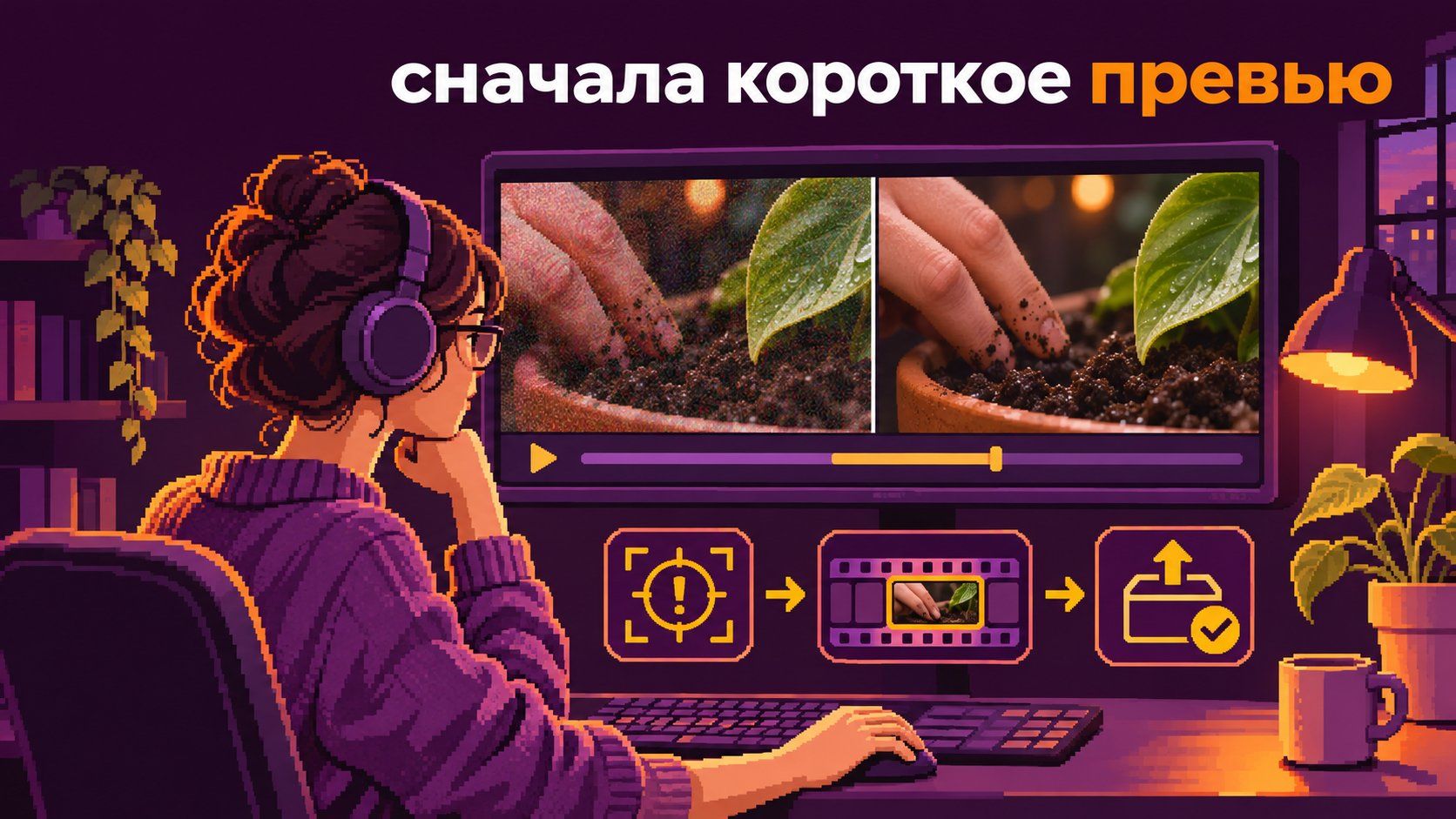
В руководстве Topaz описаны Frame Preview и Render Preview. Первый помогает оценить отдельный кадр для основных моделей Enhancement. Второй обрабатывает короткий участок движения; в текущей справке стандартная длина такого просмотра — 2 секунды, а через меню можно выбрать до 30 секунд. Для моего сюжета одного неподвижного кадра мало: рука движется через границу листа, и дефект может проявиться только при смене кадров. Поэтому я бы выбрал отрезок с движением, а не самый спокойный кадр.
Смотри две вещи рядом:
нет ли мерцания или изменения формы по краю листа между кадрами;
остаётся ли грунт зернистым настолько, чтобы быть похожим на грунт, а не на ровную коричневую заливку;
не исчезает ли тонкий стебель при движении руки.
Если один из этих признаков стал хуже, не жди, что полный экспорт исправит проблему. Вернись к настройке, которая её вызвала, и сделай ещё один короткий рендер. Если улучшение почти незаметно на проверочном участке, возможно, исходник уже достаточно хорош для этой площадки. Тогда рендер большого файла даст расход времени без пользы для зрителя.
Локальный рендер или облако
Topaz предлагает обработку на своём компьютере и облачный экспорт. Официальное руководство по апскейлу показывает, что перед облачным экспортом программа выводит оценку времени и требуемые кредиты. Для маленького личного ролика я бы сначала проверил короткий участок локально, если компьютер это позволяет. Тогда исходник не нужно отправлять в облако ради пробного сравнения. Если устройство не справляется, посмотри стоимость и условия облачной обработки до загрузки файла.
Выбор здесь зависит не только от скорости. В ролике может быть человек, адрес или рабочее помещение. Сначала реши, вправе ли ты передавать запись стороннему сервису. Для публичной сцены цветочного магазина это один разговор; для частного семейного архива — другой. Сам Topaz не отменяет необходимость такого решения. В итоговой заметке о проекте я бы указал, где обрабатывался файл, чтобы потом не гадать, почему одна версия осталась локальной, а другая ушла в облако.
Экспорт и проверка готового файла
После удачного предпросмотра выбери экспорт. В руководстве Topaz отдельно описаны настройки кодека и быстрый экспорт; итоговый файл сохраняй под новым именем, чтобы исходник остался нетронутым. После завершения открой результат в обычном плеере, а не только в окне Topaz. Проверь начало, конец и тот же участок с листом. Поставь рядом исходный и экспортированный ролики, синхронизируй момент движения руки и проверь край листа.
Я бы записал итог одной строкой: «шум в грунте стал меньше; край листа остался стабильным; движение руки не обрезано» — или указал, что именно не прошло. Это не оценка моего несуществующего теста, а формат для твоей проверки. Если файл нужен для публикации, добавь ещё проверку звука и синхронности: улучшение картинки не подтверждает, что экспорт сохранил всё остальное верно.
LibraChat может помочь составить текстовый план: перечисли видимые дефекты, таймкоды и критерий сравнения. Сам видеофайл LibraChat не принимает и не улучшает; это граница канона F95. За обработкой готового ролика обращайся к Topaz или другому видеоредактору. Если нужно различить генерацию нового видео и улучшение снятого, есть отдельный разбор; действующие условия LibraChat смотри на странице тарифов.
Начни прямо сейчас с собственного исходника: выбери один короткий отрезок, на котором заметен главный дефект, и запиши, какая деталь должна остаться неизменной. Этот отрезок станет проверкой Topaz до полного рендера.