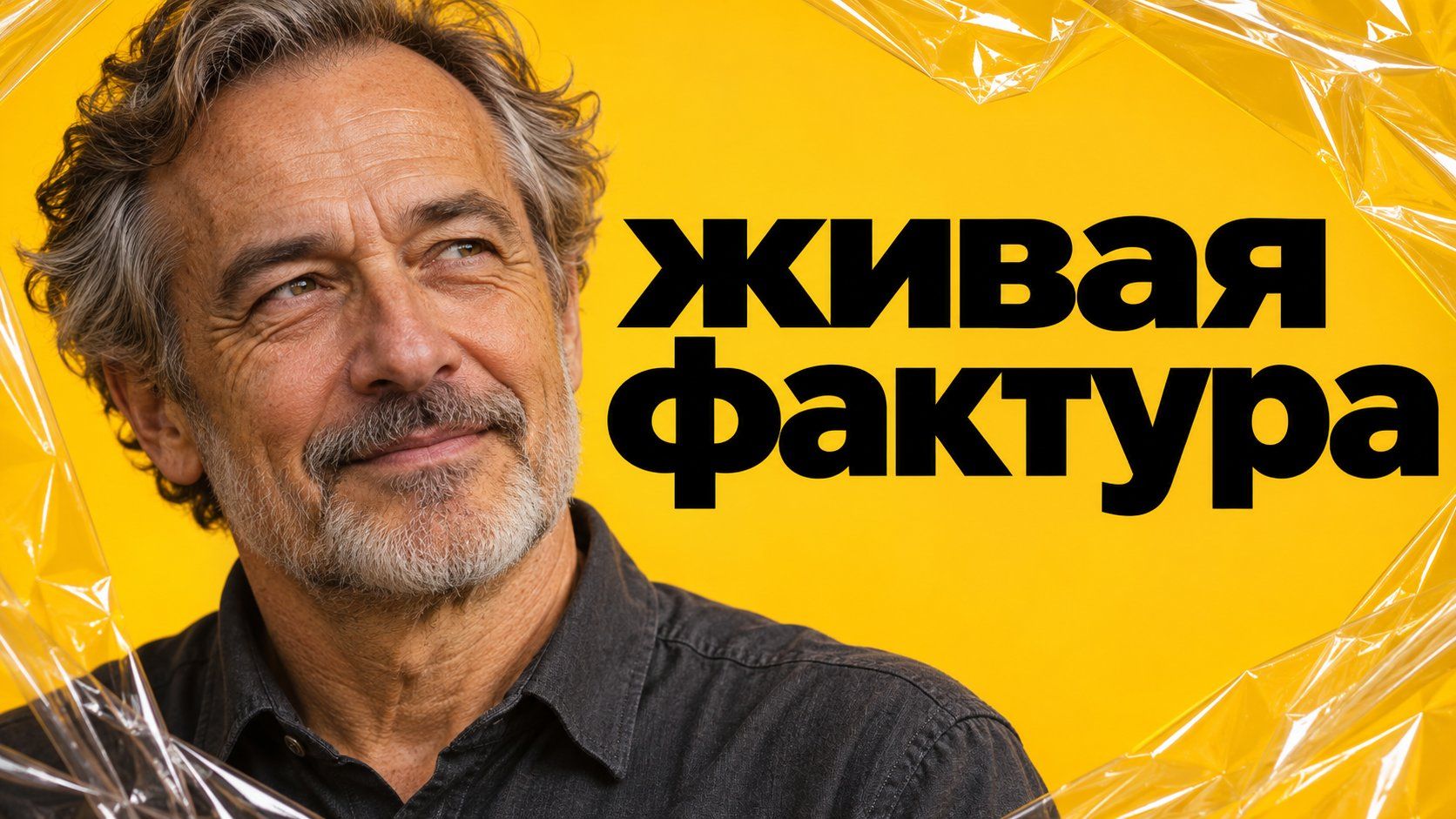
Убрать морщины на фото онлайн: мягкая ретушь нейросетью
Убрать морщины на фото онлайн с нейросетью: как смягчить линии, сохранить фактуру кожи и выражение лица и проверить портрет в размере будущей публикации.
Евгений
Дизайнер-партнёр LibraChat
8 мин чтения
У гладкого лица может остаться меньше сходства с человеком, чем у исходного портрета. Поэтому убрать морщины на фото онлайн для меня означает заранее выбрать степень смягчения. В программе выступления нужен узнаваемый лектор с живым выражением. Если вместо него появляется условно молодой человек с другой улыбкой, задача не решена, даже когда кожа выглядит аккуратно.
Я начинаю с того, что владелец портрета хочет изменить сам. Одного человека беспокоит резкая складка от жёсткого бокового света. Другому нравится естественная фактура, и он просит не трогать её. Редактору не стоит угадывать желаемый возраст по лицу или предлагать полное омоложение вместо небольшой согласованной правки.
Убрать морщины на фото онлайн целиком — не единственная степень
В разговоре с автором снимка я различаю три задачи. Слегка уменьшить контраст линий, заметно сгладить кожу или создать художественный портрет с условной фактурой. Они дают разный результат. Если назвать всё одним словом «ретушь», человек может ожидать первого, а получить третий вариант.
Мой первый бриф обычно самый умеренный. Я оставляю линии, которые участвуют в выражении лица, и обсуждаю те, которые выглядят слишком резкими для выбранного формата. Это эстетическое решение для конкретного изображения. По фотографии я не выясняю причины состояния кожи и не делаю выводы о здоровье.
Что просит владелец портрета · Как описать обработку · По чему принимать
Сохранить естественный вид — Немного снизить контраст выбранных линий — Выражение и фактура остались
Сделать кожу заметно ровнее — Умеренно смягчить согласованные участки — Нет гладких пятен рядом с резкими границами
Получить стилизованный рисунок — Перевести портрет в выбранную рисовальную манеру — Условность едина у лица, волос и одежды
Я однажды собрал для обсуждения две словесные версии: «стереть линии» и «смягчить их контраст». Уже в формулировке было видно, где сохраняется возрастное выражение человека. Не понадобилось спорить о красоте. Нужно было понять, какой портрет он хочет видеть рядом со своим именем.
Для первой пробы я бы записал разрешённую зону и степень отдельно. «Слегка смягчить лоб» точнее общего «сделай лицо лучше». Но даже подробное ограничение не гарантирует, что соседние части останутся неизменными. Эта запись становится моим списком для сравнения.
Размытие всей фотографии не заменяет работу с кожей
Если уменьшить резкость везде, вместе с линиями кожи пострадают ресницы, волосы и край очков. На маленьком превью это может выглядеть мягко. На печати получится неаккуратный портрет, у которого лицо и одежда словно сняты с разной чёткостью. Поэтому я смотрю не только на исчезнувшие морщины, но и на сохранившиеся детали.
В профессиональном Photoshop фильтр Skin Smoothing выделен отдельно от инструментов изменения выражения и возраста. Официальная справка описывает регулировку интенсивности и сравнение до/после. Это полезное различие задач, а не основание обещать такой же переключатель в любом онлайн-сервисе. У текстового чата интерфейс может быть другим.
Перед обработкой я выбираю исходник, где лицо достаточно ясно видно. Если доступен оригинал фотографии, беру его вместо копии из переписки. Сильное сжатие уже могло уничтожить мелкую фактуру. Генеративная дорисовка способна предложить правдоподобную поверхность, но она не подтверждает, какой была невидимая деталь на исходной съёмке.
Не начинай с размытого скриншота, когда сохранилась исходная фотография.
Проверь свет на лице и хорошо различимые глаза.
Согласуй участок обработки с изображённым взрослым человеком.
Оставь опорные детали: брови, очки, контур губ и естественную асимметрию.
Я проверил бы сначала возможность смягчить одну небольшую область. Если результат затронул глаза, не стал бы одновременно исправлять щёки и шею. У каждой следующей просьбы должна оставаться понятная причина, иначе теряется связь с исходным ограничением.
С очками я отдельно смотрю участок под оправой. Там встречаются тень, блик и кожа, поэтому общая просьба разгладить лицо может дать неоднородный переход. В справке Adobe среди ограничений сглаживания как раз отмечены кожа за очками и сложные ракурсы. Для чата это повод внимательнее смотреть результат, а не обещать себе, что длинный промпт снимет все трудности исходника.
Если на съёмке ещё можно сделать другой кадр, я сначала попробую более спокойный свет. Необязательно начинать с глубокой ретуши, когда резкая тень подчёркивает каждую линию. Но на готовой фотографии смена освещения тоже будет отдельным изменением, которое нужно согласовать. Я не соединяю её автоматически со смягчением кожи.
Одного слова «омолоди» слишком много для локального брифа
Такой запрос разрешает модели менять впечатление от лица целиком. Вместе с линиями могут измениться контуры щёк, форма подбородка и выражение. Если нужен портрет нынешнего человека, я не формулирую задачу через новый возраст. Говорю о конкретных видимых линиях и сохранении остальных признаков.
В LibraChat редактируют присланные фотографии, а уточнение к изображению можно дать следующим сообщением в том же разговоре. Здесь нет обещания отдельного фильтра морщин или точного совпадения с исходником. Можно предложить локальную правку и оценить, получился ли нужный визуальный результат.
На приложенном портрете взрослого человека немного смягчи контраст морщин на лбу и у внешних уголков глаз. Прищур от улыбки и характерный изгиб бровей оставь прежними; задача не требует менять возраст или мимику. Естественная фактура кожи должна оставаться заметной. Волосы, оправа очков, одежда и фон не требуют изменений. Нужна умеренная ретушь для небольшой печатной программы, без полного разглаживания лица.
Участки в этой заготовке нужно заменить на согласованные со своим портретом. Если человек хочет сохранить линии у глаз, их следует исключить из просьбы. Не надо добавлять себе новую задачу только потому, что такой участок был в образце.
Я попробовал описывать желаемую степень через будущее применение: «для небольшой печатной программы» помогало удержать масштаб. Для большого постера я внимательнее отнёсся бы к мелким переходам. Это не автоматическая настройка качества генератора, а напоминание о том, где зритель увидит работу и что стоит проверить.
Проверять нужно не только самый гладкий участок
В исходном портрете лектора я бы отметил улыбку и характерный изгиб бровей. После правки сравнил именно их. Если морщины стали мягче, но улыбка теперь выглядит натянутой, версия не подходит для программы. Сохранение конкретного человека важнее одного удачного участка кожи.
Я делаю два разных просмотра. На обычном размере оцениваю сходство и выражение. Затем приближаю границы правки: висок возле очков, переход от лба к волосам, участок у глаза. Не нужно бесконечно увеличивать всю фотографию. Выбранные границы показывают, согласуется ли сглаживание с соседними деталями.
При просмотре обеих версий зафиксируй один размер лица на экране.
Сначала посмотри на выражение, не разглядывая отдельные линии.
Сверь глаза, оправу, волосы и контур губ.
Приблизь края обработанной зоны и найди резкие перепады фактуры.
Уменьши портрет до размера, в котором его увидит читатель программы.
Последний просмотр иногда позволяет остановиться раньше. То, что сильно заметно в редакторе, может совершенно не мешать маленькому изображению. Я не продолжаю стирать детали ради гладкости при огромном увеличении. Важно, чтобы портрет хорошо работал в своём назначении.
Для согласования отправляю владельцу две одинаково кадрированные версии с понятными обозначениями. Разный масштаб делает сравнение несправедливым: более крупное лицо кажется детальнее уже по этой причине. Я прошу оценить выражение и степень изменения, а не выбрать «самую молодую» картинку. Так обсуждение возвращается к согласованному портрету, который должен представлять человека в программе.
Следующая просьба должна исправлять одно отклонение
Если лоб стал слишком ровным, я не прошу ещё сильнее обработать остальное лицо для одинаковости. Возвращаюсь к более слабой степени или к исходнику. Когда нейросеть уже заметно поменяла черты, дальнейшее сглаживание не восстановит их. Нужен другой вариант задачи.
Уточнение может быть коротким: «Оставь нынешнюю степень на лбу, но верни естественные линии у глаз и прежнюю улыбку». После него я вновь сравню результат с оригиналом, потому что новая правка может повлиять на соседний участок. Доверять следует изображению, которое видно, а не заверению в ответе.
Для моих рабочих заметок хватает трёх пунктов: что согласовано, что смягчено, что осталось проверить. Если после 10 минут обработки я не могу назвать выполненную локальную задачу, полезнее вернуться к первому брифу. Новая попытка оправдана, когда я могу указать конкретный дефект предыдущего портрета.
Посмотри также как задавать адресную ретушь лица, если на снимке несколько человек. Для собственного портрета открой чат LibraChat и попробуй назвать только одну зону смягчения. Если готовишь несколько портретов для программы, сначала изучи условия изображений. А в финале спроси владельца портрета, узнаёт ли он себя. Его ответ полезнее количества исчезнувших линий.