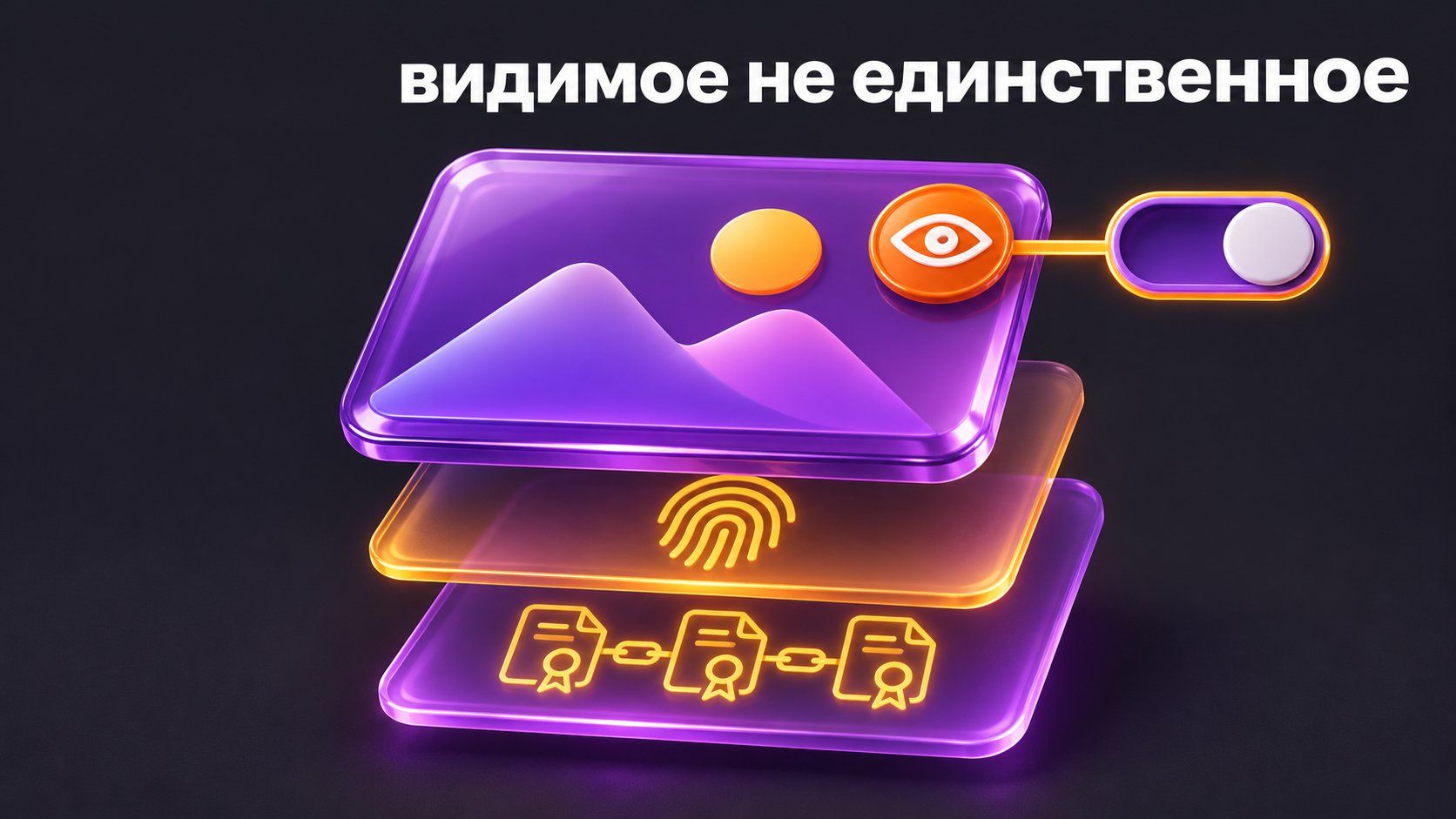
Убрать водяной знак Gemini можно штатной настройкой видимой метки для нового контента. Объясняю путь в интерфейсе и почему SynthID с C2PA при этом остаются.
Денис
Продакт LibraChat
6 мин чтения
«Убрать водяной знак Gemini» я бы сначала перевёл на точный вопрос: речь о заметной метке на картинке или о техническом сигнале происхождения файла? Google теперь даёт настройку для видимой метки в Gemini Apps. Она относится к созданному там визуальному контенту, но не отключает невидимый SynthID и Content Credentials. Я проверил официальную справку, чтобы не советовать обрезать кадр или искать редактор для удаления значка. Ниже — где находится переключатель, что он меняет и что проверить после новой генерации.
Миф: чтобы убрать водяной знак Gemini, нужен фоторедактор
В справке Google для Gemini Apps указан штатный путь на компьютере: открыть `gemini.google.com`, зайти в Settings → Media Watermark и включить или выключить видимую метку. Это настройка самого приложения. Если пользователь хочет создавать новые изображения без заметного знака и видит этот переключатель в своём аккаунте, разумно начать с него. Перерисовывать угол старой картинки ради той же цели не требуется.
Официальный текст говорит о метках на вновь созданных изображениях, когда настройка включена. Из этого нельзя обещать, что переключение задним числом очистит все ранее сохранённые файлы. Я бы сделал новый тестовый файл в своей учётной записи и осмотрел его, прежде чем строить выпуск целой серии макетов. Предложение проверить новый результат — рабочий порядок, а не утверждение о проведённом мной тесте Gemini.
Если пункта в меню нет, не стоит делать вывод, что другой сервис обязан его показать. Google отдельно указывает региональные ограничения: в Индии, Южной Корее и Вьетнаме настройка видна только с планом AI Ultra, а иначе видимая метка применяется автоматически. Для своего региона и подписки сверяй текущую справку Google, потому что интерфейс и условия могут меняться.
Миф: выключенный значок означает «файл без следов ИИ»
Одна кнопка управляет только тем, что видит человек на самом изображении. Google прямо пишет: выключение видимой метки не влияет на невидимый
. Это разные слои. Первый нужен для заметной пометки. Другие помогают проверять, как получен файл. Удалять или обходить скрытую маркировку этим переключателем нельзя.
Что проверяешь · Что делает Media Watermark · Что остаётся отдельно
Видимый знак на новом изображении — Позволяет управлять его показом — Проверь полученный файл
Невидимая маркировка SynthID — Не управляет ею — Она остаётся частью происхождения
Данные C2PA — Не отключает их — Они сохраняют сведения о происхождении
Старый скачанный файл — Справка не обещает его изменить — Сверяй исходный результат
Я разделяю эти строки в заметке к задаче. Если дизайнер просит «чистый угол», это вопрос видимой метки в новом файле. Если редактор спрашивает, можно ли скрыть происхождение изображения, ответ другой: штатная настройка для этого не предназначена. Смешение двух просьб приводит к неверным обещаниям команде.
Я бы зафиксировал ожидаемый результат до переключения: «Для следующей иллюстрации на слайде нужен кадр без видимого значка; происхождение сохраняем в подписи». Здесь нет требования менять уже скачанный файл и нет просьбы убирать технические сигналы. Я попробовал бы сначала создать один новый черновой кадр, скачать его и посмотреть на светлом и тёмном фоне слайда. Так видно, остался ли заметный знак в том месте, которое мешало верстке. Это проверка внешнего вида, не способ доказать отсутствие маркировки.
Для передачи дизайнеру полезен отдельный список:
Назови, где именно на макете мешает видимая метка.
Укажи, что файл создан после выбранной настройки, если это подтверждено.
Сохрани исходный экспорт рядом с макетом, чтобы не путать версии.
Подпиши иллюстрацию как созданную ИИ, если контекст публикации требует пояснения читателю.
Я заметил, что последний пункт легко забыть, когда чистая картинка уже стоит в презентации. Удобнее решить вопрос подписи одновременно с выбором изображения. Иначе команда возвращается к нему за несколько минут до отправки, когда никто не помнит, какой файл был исходным.
Миф: отсутствие значка доказывает, что картинка настоящая
Видимая метка — лишь одна подсказка. Когда её нет, по одному взгляду нельзя установить происхождение файла. Google сохраняет другие сигналы в Gemini Apps; их наличие и интерпретация требуют отдельной проверки. Даже если источник известен, это не означает, что изображённая сцена происходила в реальности. В макете я бы подписал созданную иллюстрацию по её роли, особенно если она похожа на документальную фотографию.
Я проверил бы три вещи перед передачей изображения коллеге:
Что именно нужно: отсутствие видимой метки или подтверждение происхождения?
Создан ли файл после изменения настройки, а не раньше?
Не подаётся ли вымышленная сцена как реальное событие?
После этого спор о «водяном знаке» становится предметным. Не приходится гадать, хочет ли коллега получить чистую графику для слайда или убрать сведения о создании. Вторую задачу я не превращаю в инструкцию по обходу маркировки. Для публикации важно честно обозначить происхождение файла.
Миф: настройка Gemini действует и в других сервисах
Справка Google ограничивает Media Watermark приложениями Gemini в вебе и на телефоне. Она не задаёт правил для других продуктов Google и не меняет чужие сервисы. Если ты делаешь картинку в LibraChat, экран Gemini к ней не относится. Параметры экспорта следует искать уже в LibraChat.
По канону LibraChat качество и видимый водяной знак его собственных картинок зависят от тарифа: на бесплатном варианте есть упрощённое качество и знак, на полных платных — HD без него. Я бы сверял текущие условия на странице тарифов LibraChat перед выбором. Это описание политики LibraChat для собственных файлов, а не способ изменить изображение из Gemini. Если нужен новый рисунок для своего макета, можно открыть чат LibraChat и дать явное задание на создание изображения.
Не путай этот случай с удалением чужой подписи с готовой фотографии. Для общей задачи есть отдельный материал про водяной знак на фото; здесь речь об управлении видимой меткой при создании нового контента в Gemini Apps. Для собственного макета попробуй сейчас найти Media Watermark в официальных настройках, если этот пункт доступен твоему аккаунту. Затем проверь новый файл в том размере, в котором его увидит читатель. Происхождение изображения при этом продолжай указывать честно.