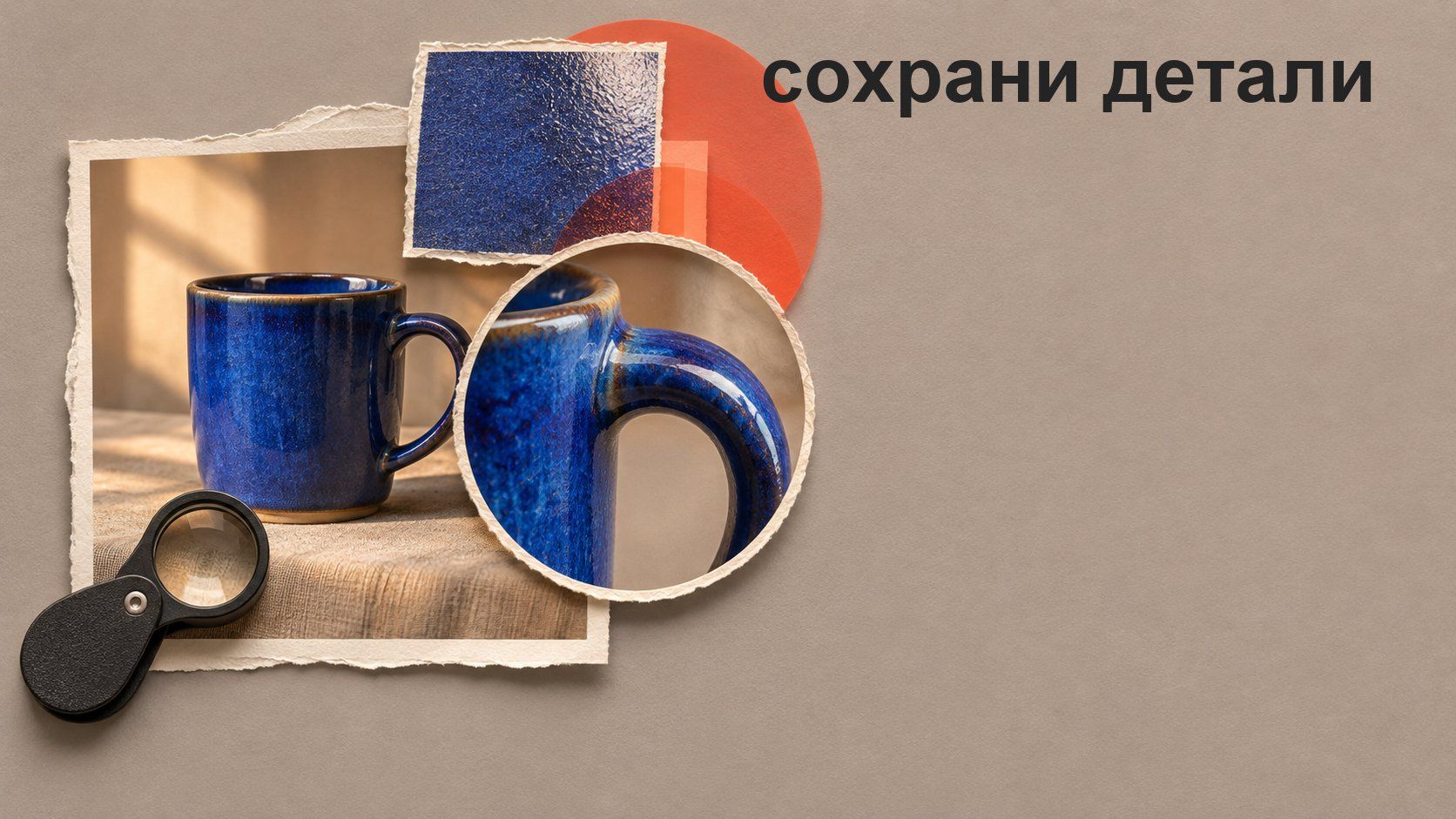
Как улучшить фото ГПТ в ChatGPT: отличить правку света от восстановления деталей, составить осторожный запрос и проверить результат рядом с исходным снимком.
Евгений
Дизайнер-партнёр LibraChat
6 мин чтения
«Улучшить фото ГПТ» звучит как одно действие, но тёмный кадр, цифровой шум и смазанный предмет требуют разных решений. Если попросить просто «сделай качественнее», можно получить эффектный новый вид и потерять важные признаки исходного снимка. Я начинаю с диагностики: что именно мешает использовать файл и какие детали нельзя менять. Это особенно важно, когда изображение показывает реальный товар, человека или событие.
Улучшить фото ГПТ: что считать дефектом?
Открой оригинал в том размере, в котором он будет стоять на странице. Для фотографии комнатного растения я смотрю на контур листьев, свет на стебле, цвет горшка и фон. Иногда кажется, что снимок «плохой», хотя проблема лишь в тёмном фоне: после обычной обрезки и корректировки экспозиции он уже пригоден. Генеративная правка тогда может добавить лишние детали без пользы.
Раздели жалобу на конкретные наблюдения:
темно: предмет виден, но детали в тенях трудно различить;
шумно: на ровном фоне заметны цветные точки и зерно;
смазано: контур листа или надпись на горшке потеряли чёткость;
мало пикселей: при нужном размере файл выглядит грубым;
неудачный кадр: композиция мешает заголовку или обрезает предмет.
Пятый пункт — задача композиции, а не качества пикселей. Он требует другого брифа. Не смешивай просьбу осветлить листья с просьбой переставить растение в новое помещение: потом нельзя будет понять, насколько сохранён исходный объект.
Что ChatGPT позволяет сделать с загруженным фото?
По справке OpenAI ChatGPT Images принимает существующее изображение для редактирования: можно описать изменение текстом или выбрать область в редакторе. В материале OpenAI о промптах советуют явно говорить, что изменить и что сохранить. Это подтверждает маршрут для запроса, но не обещает восстановить факты, которых нет в исходном файле.
Для тёмного кадра с растением предлагаю такой запрос: «Используй загруженный снимок как исходный. Сделай листья чуть светлее и выровняй общий баланс белого. Сохрани форму каждого видимого листа, расположение стеблей, цвет горшка и исходный фон. Не дорисовывай новые листья, надписи или детали комнаты». Это заготовка запроса; я не утверждаю, что получил по ней готовый файл.
После первой версии не проси «ещё качественнее» без указания дефекта. Лучше сравни фото и напиши: «Фон стал чище, но края листьев слишком гладкие; верни исходную фактуру, сохранив новый свет». Одно уточнение даёт понятную проверку. Если модель меняет листья снова, разумно остановиться и использовать исходник с обычной коррекцией света.
Где улучшение превращается в новую картинку?
Граница проходит там, где результат начинает утверждать новые визуальные факты. Если на оригинале край листа скрыт в темноте, генеративная система может нарисовать убедительный контур, но он будет догадкой. Если надпись размыта, более чёткие буквы могут оказаться придуманными. В вымышленной картинке такой контур можно рассматривать как творческую интерпретацию. Для архивного снимка, объявления или товара такой файл нельзя принимать как точную реставрацию без проверки.
Проблема · Допустимая цель правки · Что нельзя считать доказательством
Тёмный кадр — Сделать видимые детали различимее — Новые детали в глубоких тенях
Шумный фон — Снизить зерно на ровной поверхности — Изменённая фактура предмета
Размытая надпись — Улучшить читаемость, если буквы видны — Угаданный текст вместо оригинала
Маленький файл — Подготовить вариант для макета — Реальная информация, которой не было в пикселях
Я бы держал исходник рядом с правкой и проверял не только центральный предмет, но и четыре угла кадра. При редактировании выделенной области OpenAI предупреждает, что изменение может выйти за границу выделения. Поэтому «я трогал только фон» не означает, что листья остались прежними. Просмотри края, пересечения объектов и любой текст на изображении.
Как проверить результат без самообмана?
Сначала сравни два файла на одинаковом масштабе. Если смотреть новый кадр больше, он почти всегда покажется выразительнее; это плохой тест. Затем открой размер, в котором его увидит читатель. На странице блога сильное сглаживание может быть незаметно, а на крупной карточке — сразу бросаться в глаза. Решение зависит от назначения файла, а не от общего слова «качество».
Мой короткий порядок:
Найди на оригинале три детали, которые обязаны сохраниться.
Отметь один дефект, ради которого делалась правка.
Сравни исходник и результат рядом в одном масштабе.
Увеличь края предмета, текст и области с сильной тенью.
Если появились новые факты, вернись к исходнику или пометь файл как иллюстрацию.
Если фотография нужна для продажи, попроси владельца предмета подтвердить совпадение цвета и формы. Если речь о портрете, согласуй изменение лица с человеком на фото. Для исторического снимка сохраняй исходный файл и отделяй визуальную реконструкцию от документального изображения. Не загружай чужие частные фотографии без права на их обработку.
Когда лучше выбрать обычный редактор?
Если требуется только обрезка, умеренная коррекция яркости или стандартное уменьшение шума, начни с обычных инструментов редактора. Там проще контролировать, какие пиксели меняются, и сохранить историю правок. Генеративный инструмент полезен, когда нужна сложная визуальная правка с текстовым объяснением, но он не является прибором для восстановления объективно существовавших деталей. Особенно осторожно относись к документам, схемам, доказательствам и фотографии товара.
Не надо тестировать подписку на случайной красивой картинке. Возьми свой настоящий дефект и оцени два файла по пяти пунктам выше. Если новая версия выглядит приятнее, но потеряла надпись или форму, она не прошла задачу. Цена инструмента имеет смысл только вместе со временем проверки и числом пригодных файлов.
Можно ли улучшить фото в LibraChat?
В LibraChat можно отправить своё фото в чат и попросить изменить фон, объект или стиль, затем уточнить правку в той же переписке. Если хочешь применить снимок в разделе «Изображения», открой его в браузере: мобильная загрузка основы там не предусмотрена. Такой маршрут помогает менять кадр, но я бы не обещал специального восстановления резкости или невидимых в исходнике деталей. Условия качества и доступного объёма смотри на странице тарифов.
Если после проверки захочешь создать новый кадр вместо ремонта старого, используй формулу промпта для изображения и называй его новой иллюстрацией. Прямо сейчас сохрани оригинал, выбери один дефект и напиши, какие три детали должны остаться. Только после этого отправляй снимок на правку.