Улучшить фото: нейросеть без водяных знаков и сюрпризов
Улучшить фото поможет нейросеть без водяных знаков в готовой выгрузке. Как проверить условия, сохранить детали снимка и выбрать пригодный файл для портфолио.
Евгений
Дизайнер-партнёр LibraChat
8 мин чтения
Я переписал одну строку задания в две: улучшить снимок лампы и получить пригодный файл для портфолио. Во второй строке появились размер, видимые детали и отсутствие служебной надписи поверх фотографии. Если тебе нужно улучшить фото, нейросеть без водяных знаков важна именно на этапе готовой выгрузки. Красивое превью ещё не завершает работу.
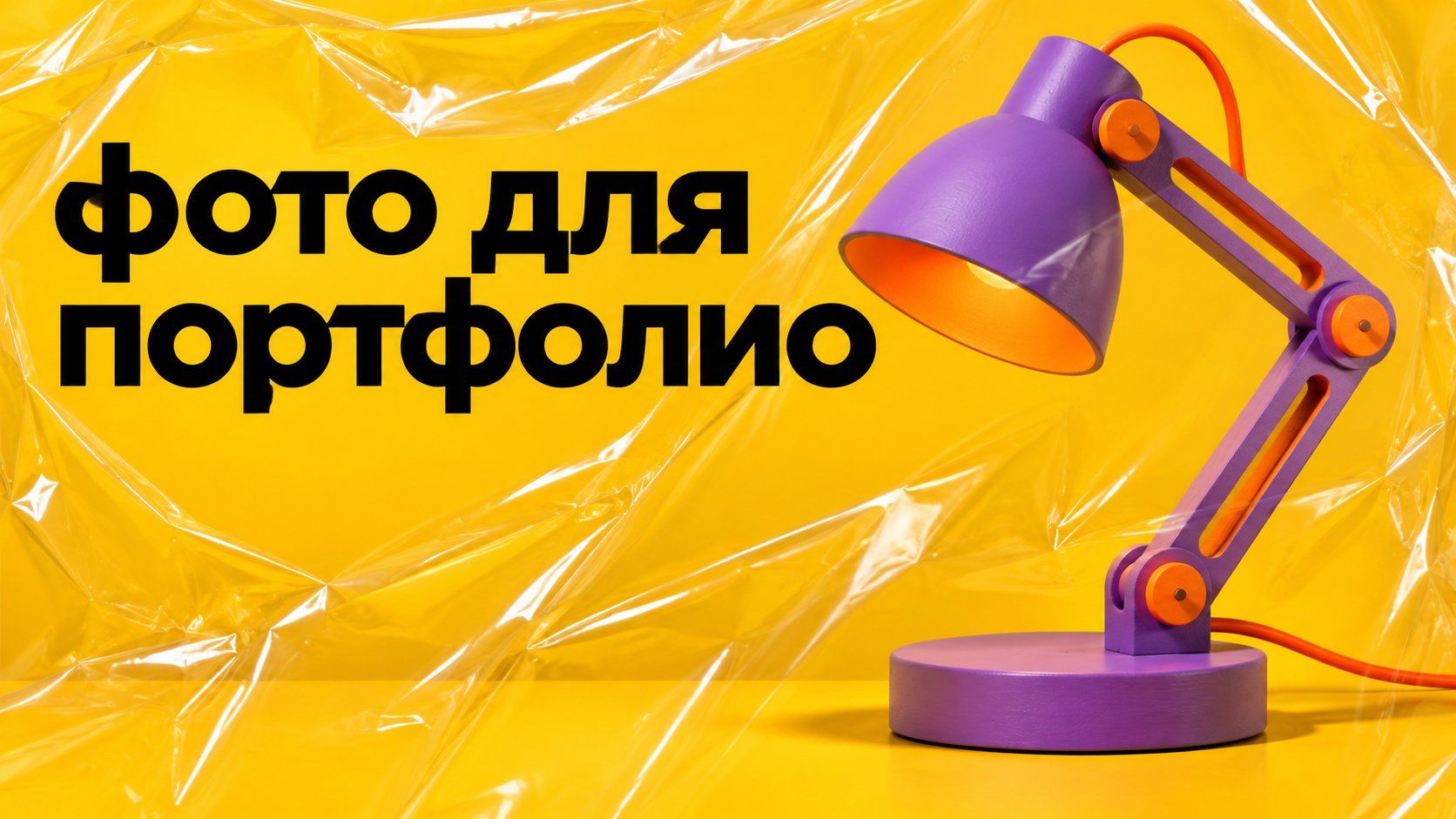
У моей самодельной лампы на снимке видны стык деревянных деталей и шнур, уходящий за стол. Я собрал заметку для обработки: осторожно поднять тени, не превращать древесину в пластик и не менять конструкцию. Отдельно записал требования к файлу. Раньше мне хотелось объединить всё словом «качество». Теперь по этому слову нельзя незаметно принять новую картинку вместо улучшенного снимка.
Разберём маршрут через проверку условий сервиса, точное задание и просмотр скачанной версии. Работа начинается с твоего исходника: чистую выгрузку выбирают в рамках возможностей редактора, а не угадывают по обещанию в случайной подборке.
Улучшить фото: нейросеть без водяных знаков на каком этапе?
Я различаю три вещи. Первая — содержание изображения, которое ты просишь изменить. Вторая — технические свойства полученного файла. Третья — условия выгрузки, которые задаёт сам сервис. Их полезно проверять отдельно, потому что удачная правка теней ничего не говорит о том, какой файл доступен для скачивания.
Фраза «не добавляй надписи» в запросе относится к желаемому содержимому сцены. Если редактор накладывает собственную служебную отметку при сохранении, такое пожелание не заменяет условия его тарифа. Для меня это причина сначала проверить путь выгрузки, а потом готовить длинную серию изображений.
На официальной странице AI Image Editor в Magic Hour заявлены результаты без водяного знака, в том числе для бесплатного инструмента. Это конкретное описание конкретной функции. Я не переношу его автоматически на любой соседний продукт с похожим названием. Перед работой открой актуальное описание нужного редактора и сверь, что именно оно говорит о скачивании.
Принимает ли выбранная функция твой снимок для редактирования?
Что доступно в скачанном файле, а не только на странице просмотра?
Есть ли отдельные условия для размера или способа экспорта?
Относится ли обещание чистой выгрузки к твоему режиму работы?
Можно ли проверить одну небольшую задачу до всей подборки?
Я не начинаю подготовку двадцати карточек, пока не разобрался с одной. Для своей заметки с лампой я отвёл 15 минут на проверку маршрута: найти функцию, прочитать её условия, понять, как сохраняется файл. Это план работы, который защищает время редактуры от неприятного сюрприза в конце.
Что именно попросить улучшить на фотографии?
Сначала выбери проблему. Тёмная нижняя часть лампы, слабый контраст и неудачная передача фактуры — разные задачи. Если написать только «сделай лучше», результат может уйти в стилизацию. Для портфолио автора конструкции это не всегда подходит: зритель должен видеть ту вещь, которую ты сделал.
Я проверил свой снимок по трём признакам: форма плафона, стык основания, направление шнура. В задании оставил их неизменными. На фоне можно было немного ослабить отвлекающую тень, но саму тень от опоры я сохранил как часть понимания формы. Так критерий улучшения перестал зависеть от общего блеска картинки.
Проблема · Что просить · Что сравнить с исходником
Тёмные детали — Осторожно поднять читаемость указанной области — Не изменились ли края конструкции
Слабая фактура — Сохранить дерево различимым — Не появилась ли выдуманная гладкая поверхность
Неудачный фон — Приглушить конкретную помеху — Остались ли шнур и тень на своих местах
Маленький снимок — Уточнить подходящий выходной размер — Достаточно ли деталей для будущего показа
Служебная отметка в выгрузке — Выбрать предусмотренный сервисом путь без неё — Что находится в скачанном файле
Для Magic Hour официальный редактор предлагает загрузить фотографию и описать изменение. В его интерфейсе перечислены разные режимы обработки, поэтому сверяй выбранную задачу с конкретным режимом. Не стоит объявлять любую функцию удаления объектов универсальным восстановлением деталей. Твоя цель должна оставаться видимой и ограниченной.
Запрос для фотографии лампы может быть таким:
Сделай на этой фотографии читаемее нижнюю часть деревянной лампы: осторожно осветли тёмную область основания. Сохрани форму плафона, стык деталей и направление шнура. Не добавляй другие источники света и декоративные элементы. Фактура дерева должна оставаться похожей на исходную. Нужна аккуратная фотография этой же вещи для портфолио, без надписей в самой сцене.
Последняя строка не подменяет проверку условий экспорта. Она лишь объясняет желаемую картинку. Если нужно улучшить другой участок, назови его вместо основания. Я бы не добавлял в первое задание сразу смену фона, новую отделку и другой ракурс: потом трудно понять, осталось ли это фотографией той же конструкции.
Почему превью и скачанный файл надо проверить отдельно?
В окне редактора могут быть элементы страницы, которые не относятся к самому изображению. А у доступной выгрузки могут оказаться свойства, которые ты не заметил при просмотре. Поэтому после обработки сохрани файл и открой его отдельно от сервиса. Это короткое действие отвечает именно на вопрос, что ты собираешься поставить в портфолио.
Я смотрю картинку целиком, затем приближаю края и углы. Пустая область возле лампы пригодится для подписи на странице; там особенно заметно всё лишнее. Потом возвращаю обычный размер показа. Не нужно бесконечно искать микродефекты, которые не влияют на задачу, но крупная надпись или расплывшийся стык требуют решения.
Набор действий для одной пробной версии:
Сохрани итоговый файл в отдельную папку рядом с исходником.
Открой его обычным просмотрщиком, чтобы оценивать саму картинку.
Проверь углы, фон и области около главного предмета.
Сверь сохраняемые признаки с исходной фотографией.
Примерь файл в том размере и месте, где он будет использован.
Если файл чистый, но лампа стала другой, задача не выполнена. Если конструкция сохранена, а выбранная выгрузка не подходит по условиям, тоже нужно отдельное решение. Я не складываю достоинства двух разных файлов в мысленно готовый результат. Для страницы портфолио потребуется одна определённая версия.
Полезно оставить у неё короткую заметку: какое изменение принято и какую область ты проверил. Для моей лампы это читаемость стыка у основания. Такой ориентир помогает при повторной обработке через месяц: не приходится заново вспоминать, почему предыдущая версия вообще казалась удачной.
В макете портфолио я смотрю и на соседние фотографии этой же вещи. Если обработанная версия резко отличается по материалу или цвету, зрителю будет трудно понять, какой лампа выглядит в действительности. Не нужно делать все снимки одинаковыми. Достаточно сохранить узнаваемые свойства конструкции и не принимать декоративный блеск за обязательное улучшение. Когда хочется совсем другой художественной подачи, я оставляю её отдельной иллюстрацией, а не единственным изображением готовой работы.
Если условия обещают чистую выгрузку, а выбранный файл не подходит, сначала сверь название функции и способ сохранения. Не перепутаны ли соседний инструмент, окно превью и доступный вариант экспорта? Запиши, на каком шаге возникает расхождение. Так можно обратиться к справке или поддержке с конкретным описанием, вместо повторной обработки всего снимка.
Если же исходник не позволяет различить стык деталей, начни с другого собственного кадра. Более подходящая фотография иногда сокращает сам список нужных правок. Это тоже результат подготовки: генератору остаётся меньше недостающих подробностей, которые он мог бы интерпретировать иначе.
Как устроить такую работу в LibraChat?
В LibraChat можно передать изображение вместе с описанием нужной правки. Для короткой пробной задачи открой чат и приложи собственный снимок, назвав один участок для изменения. Важно сохранить тот же критерий: узнаваемая вещь и пригодная выгрузка.
Выбор режима в LibraChat важен и для лампы: у бесплатного варианта упрощённое качество с водяным знаком, у полных платных — HD-картинки без него. Требования к фотографии лампы сопоставь с актуальным описанием тарифов. Сам запрос к картинке не меняет эти условия.
Если работаешь со старым повреждённым снимком, отдельно пригодится разбор улучшения фотографии в ГигаЧате. Там задача сосредоточена на повреждениях и узнаваемости. Здесь ключевой вопрос другой: как дойти от своей фотографии до конкретного файла, который подходит для использования.
Для выбора инструмента мне хватает одной небольшой пробной обработки с заранее записанными условиями. Необязательно готовить всю подборку сразу. Начни с одного своего снимка, сформулируй сохраняемые детали и проверь скачанный файл. Тогда две строки задания действительно закроются вместе: вещь выглядит аккуратнее, а версия для портфолио не требует новых догадок.