«Оживить фото нейросеть Яндекс»: куда нажать и что проверить
Запрос «оживить фото нейросеть Яндекс» ведёт к функции Алисы AI. Покажу путь от снимка до ролика, как описать движение и что проверить в готовом видео.
Евгений
Дизайнер-партнёр LibraChat
8 мин чтения
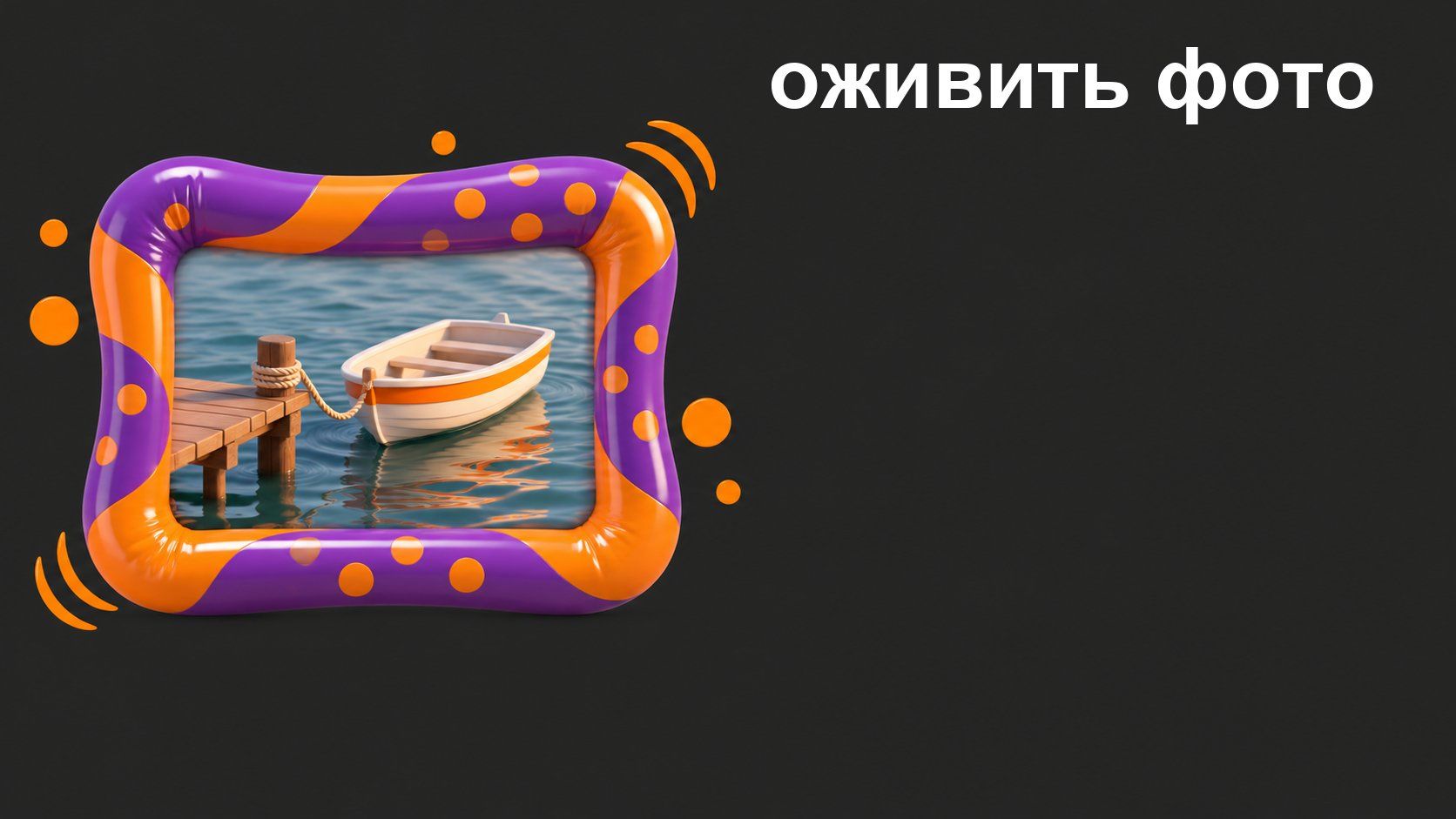
На снимке у причала стоит лодка. Кадр спокойный, но для короткой заставки хочется лёгкой ряби на воде и почти незаметного движения камеры. Поиск «оживить фото нейросеть Яндекс» приводит к нескольким продуктам с похожими названиями. Я сначала выясняю, где можно загрузить собственную фотографию, а где анимируют уже опубликованную картинку. Тогда не придётся превращать личный кадр в публичную запись только ради одного ролика.
Коротко: у Алисы AI есть функция «Оживить фото»: загрузить снимок, описать движение и получить короткий видеофайл. В Шедевруме тоже есть анимация, но его справка описывает отдельный маршрут для ранее опубликованного изображения. Если хочешь использовать именно свою фотографию, начни с Алисы, проверь доступный интерфейс и прочитай условия загрузки. Смотри готовое видео кадр за кадром: нейросеть может придумать движение, которого на исходнике не было.
Сначала выбери снимок, который выдержит движение
Для первого опыта я бы взял кадр с одним ясным объектом и простым фоном. Лодка у причала подходит: можно попросить лёгкое покачивание, не меняя форму корпуса. Групповое фото сложнее. Если на нём пять людей, модель может оживить не тех, перепутать жесты или изменить лица. Особенно заметна ошибка там, где рука перекрывает предмет или на снимке нет чёткой границы между двумя фигурами.
Я проверяю исходник до загрузки по трём вопросам. Главный объект виден целиком? Движение можно описать одной фразой? Есть ли детали, которые должны остаться неизменными? Если ответы расплывчаты, лучше сначала выбрать другой кадр. Генерация не вернёт утраченную деталь старой фотографии и не узнает, что именно дорого человеку, который её хранит.
Для первого запуска я откладываю снимки, в которых слишком много вещей требуют одновременной проверки:
изображение с мелким текстом, который должен остаться читаемым;
снимок, для которого нельзя получить согласие изображённого человека.
Вместо сложного кадра возьми предмет, пейзаж или рисунок с одним ясным движением. Это не снижает ценность будущего ролика. Ты просто отделяешь знакомство с инструментом от задачи сохранить каждую тонкую деталь частного снимка. Когда поймёшь, как модель ведёт себя на простом исходнике, вернёшься к более важной фотографии с конкретными требованиями.
Свой снимок — не то же самое, что снимок другого человека. Для портрета родственника или клиента получи согласие на загрузку в сервис и на дальнейшее использование ролика. Если публиковать результат не собираешься, всё равно посмотри, какой продукт ты открыл и где сохранится файл. Мне удобнее сначала потренироваться на нейтральном кадре с предметом. На нём легче понять поведение инструмента, не рискуя чужим портретом.
«Оживить фото нейросеть Яндекс»: путь через Алису AI
У Яндекса есть отдельная функция «Оживить фото» в Алисе AI. Я проверил официальное описание: нужно открыть чат, выбрать эту функцию, добавить изображение и написать, какое движение требуется. После обработки получается короткий ролик, который можно скачать. Яндекс указывает доступ через приложение Алиса, чат и Яндекс Браузер; конкретные кнопки могут различаться между устройствами, поэтому ориентируйся на название функции в своём интерфейсе.
Для нашей лодки запрос мог бы быть таким:
Оживи эту фотографию: по воде проходит мелкая рябь, лодка едва покачивается у причала, камера плавно смещается вправо. Сохрани форму лодки, берег и цвета исходного снимка. Не добавляй людей или новые предметы.
Этот текст задаёт одно основное движение и два ограничения. Если попросить одновременно шторм, пролёт камеры, смену времени суток и появление птиц, итог труднее оценить: непонятно, какую часть исправлять. Я сначала выбираю самый важный эффект, смотрю файл, а затем решаю, нужен ли другой вариант. Так не приходится объяснять модели сразу весь воображаемый фильм.
В официальной инструкции Яндекса указаны форматы JPEG и PNG для загрузки. Я бы перед отправкой открыл свой снимок отдельно: иногда файл выглядит целым в миниатюре, но содержит сильную компрессию или уже обрезан по краю. Видео подчеркнёт такой дефект. Для старого скана полезно сначала убрать пыль и явные заломы в редакторе фото, если эти следы не часть замысла. А исходный файл сохрани без изменений, чтобы можно было сравнить результат.
Шаг · Что сделать · Что проверить
Выбрать фото — Взять кадр с ясным главным объектом — Нет ли обрезанных краёв и чужих лиц без согласия
Описать движение — Назвать одно главное действие и направление камеры — Не просишь ли изменить предмет или сюжет
Получить ролик — Открыть файл после генерации — Сохранились ли форма, цвет и фон
Скачать — Сохранить копию рядом с исходником — Открывается ли видео на нужном устройстве
Таблица кажется очевидной, пока не доходишь до третьей строки. Генератор показывает эффектную анимацию, и рука тянется переслать её сразу. Я ставлю паузу. Один испорченный кадр может полностью изменить впечатление от родительской фотографии или от товара, который в видео должен быть узнаваемым.
Почему Шедеврум — другой маршрут
Яндекс также развивает Шедеврум. Его справка показывает, как оживить ранее опубликованное в профиле изображение: найти картинку, выбрать создание видео, указать движение и отправить результат в ленту. Это не то же самое, что открыть чат Алисы и загрузить туда личное фото для короткой анимации. Если поисковая выдача смешала эти инструкции, проверь название продукта в заголовке страницы.
Я собрал эти маршруты рядом, чтобы не склеить их в одну ложную инструкцию. У Алисы задача начинается с загружаемого фото и кнопки «Оживить фото». У Шедеврума опубликованная картинка уже находится в профиле. Решение зависит от того, где лежит исходник и хочешь ли ты проходить путь публикации. Для семейного архива этот вопрос важнее красивого списка эффектов.
Если картинка уже опубликована в Шедевруме и ты хочешь продолжить работу именно там, используй его инструкцию. Если у тебя обычный файл на телефоне, начни с функции Алисы. Я не обещаю, что кнопки у всех аккаунтов расположены одинаково: интерфейсы обновляются. Но различие двух процессов остаётся ключом к правильному первому шагу.
Как проверить движение без самообмана
Открой готовое видео рядом с исходной фотографией. Не оценивай только первую секунду. Я обычно оставляю 5 минут на просмотр: останавливаю ролик в начале, середине и конце. Три кадра помогают заметить скачок формы или лишний объект. У нашей лодки надо сравнить линию борта, верёвку у причала и берег. Если верёвка исчезла на втором кадре или лодка меняет форму, эффект движения не спасает результат.
Проверь четыре свойства:
Узнаваемость: главный объект похож на исходный, а не на новую иллюстрацию.
Траектория: движение не меняет физику сцены без причины.
Фон: сзади не появились новые люди, здания или надписи.
Файл: видео скачалось и проигрывается там, где ты собираешься его показать.
Если первая попытка не подошла, меняй один параметр в запросе. Резкий поворот камеры? Попроси спокойное движение без смены ракурса. Искажается предмет? Сократи движение самого предмета. Появился лишний объект? Явно зафиксируй состав сцены. Так легче понять, помогает ли новая формулировка. Полностью новый сюжет в каждой попытке не показывает, где была ошибка.
Для фото с людьми проверка строже. Лицо, руки и взгляд не должны становиться чужими только потому, что модель добавила движение. Я бы не публиковал ролик, где человек узнаёт себя лишь на первом кадре. В такой ситуации лучше остановиться на статичной фотографии или выбрать другой снимок. Не каждое фото надо оживлять.
«Оживить фото нейросеть Яндекс»: сравнение с LibraChat
В LibraChat тоже можно сделать короткое видео по описанию. С фотографией как основой работают через веб-раздел «Изображения», где выбирают режим «Оживление фото»; приложение этого пути не предлагает. Скачанный ролик затем можно найти через пользовательскую галерею «Мои видео». Если твоя задача — сравнить, как два сервиса трактуют один снимок, отправляй одинаковое описание движения и проверяй одинаковые детали в результате.
У LibraChat генерация видео доступна не на всех тарифах. Перед работой загляни в актуальные условия, а затем открой чат LibraChat, чтобы выбрать нужный маршрут. В отличие от оживления фото, присланное готовое видео LibraChat не редактирует. Если хочешь сменить фон уже снятого ролика, понадобится другой инструмент.
Для сравнения подходов почитай материал о видео из фотографии. А прямо сейчас выбери один нейтральный снимок, запиши движение одним предложением и отметь 3 детали, которые должны остаться на месте. Вернись к лодке у причала: если в ролике исчезнет верёвка, ты сразу поймёшь, почему красивое движение ещё не означает удачный результат.